

-
Realme 7 5G 6GB/128GB Dual-SIM Mist Blue5x 150 000 KčZOBRAZIT KOŠÍK
-
Realme 7 5G 6GB/128GB Dual-SIM Mist Blue5x 150 000 KčZOBRAZIT KOŠÍK
-
 Přihlásit
-


- Mobilní telefony
Nejoblíbenější produkty
![POCO X8 Pro řada]()
- Tablety
Nejoblíbenější produkty
![Xiaomi Pad 8]()
- Audio - Video
- Smart
- Domácnost
Nejoblíbenější produkty
![Příprava jídla]()
![Odžmolkovače]()
![Péče o tělo]()
![Ventilátory]()
![Domovní zvonky]()
- Sport, outdoor
- Příslušenství
Nejoblíbenější produkty
![Držáky]()
![Nabíječky]()
![Řemínky]()
![Síťové prvky]()
![Bezdrátová]()
![Kinofilmy, fotopapíry]()
![Nabíječky]()
![Osvětlení]()
![Datové kabely]()
- PC a doplňky

































Články a recenze dle typu - Jak na to - strana č. 2

Jak zjistit verzi a číslo sestavení vašeho Androidu
Co je to číslo sestavení a jaký je jeho významVždy je velmi užitečné, když víte, jaký software váš Android smartphone používá. Samozřejmě, můžete snadno říct, že váš mobil běží na verzi Android 13, Android 14,... ale co když bude chtít vědět víc než to? To je právě situace, kdy na scénu přichází číslo sestavení Androidu. Číslo sestavení je možné popsat jako specifický identifikátor, který vás upozorní na to, jaký software ve vašem smartphonu máte, a také, kdy byl naposledy aktualizován. To znamená, že číslo sestavení vašeho smartphonu se bude měnit velmi rychle – pravděpodobně každý měsíc, záleží na vašem zařízení.Jaký je rozdíl mezi číslem sestavení a verzí AndroiduČíslo verze Androidu je známé jako "Android version" a označuje hlavní verzi operačního systému Android. Například Android 12, Android 13, Android 14, atd. Každá hlavní verze přináší významné změny a novinky do systému.Číslo sestavení Androidu (nebo také "build number") je specifické pro konkrétní instanci nebo variantu dané hlavní verze Androidu. Každý výrobce zařízení nebo operátor může upravit Android podle svých potřeb a po tomto upravení získá konkrétní verzi Androidu své vlastní číslo sestavení. Číslo sestavení se používá k identifikaci konkrétní verze pro různá zařízení.Například, když Google vydá novou hlavní verzi Androidu, jako Android 14, tak se toto číslo zvýší. Avšak pokud máte Samsung telefon s Androidem 14 a váš soused má Google Pixel s Androidem 14, může být číslo sestavení odlišné kvůli modifikacím, které Samsung provedl na systému. Číslo sestavení se také používá pro identifikaci konkrétních aktualizací systému, opravy chyb a zabezpečení a další specifické informace o verzi Androidu na konkrétním zařízení. Celkově řečeno, číslo verze Androidu označuje hlavní verzi operačního systému, zatímco číslo sestavení identifikuje konkrétní instanci této verze na konkrétním zařízení.Android 13 Třináctá verze Androidu (interně označována Tiramisu) byla poprvé oznámena 10. února 2022, přibližně čtyři měsíce po vydání stabilní verze Androidu 12, a bezprostředně poté byla vydána první vývojářská verze pro zařízení Google Pixel. Druhá vývojářská verze následovala v březnu, poté již začaly vycházet beta verze, z nichž první byla vydána 26. dubna, druhá následovala 11. května během konference Google I/O. Třetí beta verze vyšla v červnu, k vydání poslední beta verze došlo v červenci. Plná verze Androidu 13 byla vydána 15. srpna 2022. Oproti starším verzím Android 13 nově začal zobrazovat počet spuštěných aplikací ve spodní části notifikačního panelu, kliknutím lze zobrazit stránku pro jejich správu. Od druhé beta verze má Pixel Launcher nové vyhledávací pole, jehož prostřednictvím je možno vyhledávat nejen nainstalované aplikace, ale také v rámci internetu. Přidána byla mimo jiné i možnost volit si jazyky jednotlivých aplikací přímo v nastavení zařízení.Android 14Momentálně se v Android světě čeká na Android 14. Nová verze Androiudu byla již do světa vypuštěna na konferenci Made By Google takřka ruku v ruce s novými telefony Google Pixel 8 a hodinkami Pixel Watch 2. A jak to je s telefony jiných výrobců? O konkrétních datech zatím nikdo nepromluvil, dá se ale předpokládat, že nejnovější vlajkové telefony dostanou nástavby založené na Androidu 14 ještě do konce roku. V případě ostatních mobilů si pravděpodobně počkáme až do roku 2024. Android 14Jak najdete údaje o verzi vašeho Androidu Přejděte do Nastavení vašeho smartphonu a scrollujte až dolů. Vyberte O telefonu > Informace o softwaruInformace o softwaruCo se týče aktualizací vašeho smartphonu obecně, určitě je občas dobré zkontrolovat, zda vám Android smartphone nějaký ten nový update nenabízí. A tuto informaci můžete zjistit právě v Nastavení > Aktualizace softwaru > Stáhnout a instalovat > Zde se dozvíte, zda je váš software aktuální.Aktualizace softwaruNa závěr uvedu dobrý tip k novým verzím Android smartphonů. Jakmile vidíte, že vaše okolí přešlo už dávno na novou verzi, ale váš telefon ji zatím nenabízí, určitě se podívejte na seznam smartphonů, které mají dostat (např.) Android 14! Často se o tom zmiňují youtubeři, když recenzují konkrétní model. (S jakým Androidem telefon už dostanete, zda bude možné ho „updatovat“ později na novou verzi). Také pro tuto užitečnou informaci neváhejte navštívit náš Youtube kanál, ať vám neuniknou nejžhavější novinky ze světa smartphonů! Anebo jste dokonce na našem kanále prošvihli video o (nejen) Androidím telefonu, který se chystáte koupit, nebo ho už dávno používáte. Jestli váháte, jaký smartphone vybrat, můžete naskočit na naši řadu Smartphony do 5 500 Kč, Smartphony do 10 000 Kč, kde získáte přehled o nejlepších dostupných modelech v dané cenové kategorii. Máte-li jakékoli dotazy, komentáře či připomínky k tématu, nebo byste si rádi přečetli o něčem, co na našem webu ještě nevyšlo, určitě neváhejte navštívit sociální sítě Huramobilu a napsat nám o tom! ...
- Jak na to
- 29. červen 2022

Jak nainstalovat iOS 16? Jak se vrátit zpět na iOS 15? Poradíme vám!
Zkontrolujte, že máte poslední verzi iOS 15.5Předně a pochopitelně hned na začátku článku uvádím, že veškeré úpravy provádíte na své vlastní nebezpečí, ale pokud dodržíte tento jednoduchý postup, všechno zvládne bez problému i člověk naprosto nepolíbený technologiemi. Stačí jen z lenosti nepřeskočit žádný z kroků a trpělivě počkat na jeho dokončení. Nový iOS 16 je totiž momentálně zatím ve verzi určené pro vývojáře a protože by se mohlo stát, že bude obsahovat některé chyby či omezení. Snadno by se mohlo stát, že vám nebude vyhovovat a budete se chtít vrátit zpět na stabilní verzi iOS 15.Z tohoto důvodu je esenciálně důležité nejdřív to, abyste zkontrolovali, že jste na poslední verzi aktuálního iOS 15.5, na kterém provedeme společně zálohu dat. Stačí být připojený na internetu, jít do Nastavení, Obecné, Aktualizace softwaru a zkontrolovat, že jste na verzi iOS 15.5. Pokud ne, aktualizujte. Až bude aktualizace hotová, poté na PC nainstalujte iTunes nebo na počítačích s operačním systémem MacOS použijte Finder a proveďte zálohu na disk.Tento krok opravdu udělejte, protože záloha dat z iOS 16 nebo z iCloudu následně na iOS 16 nebude fungovat, pokud byste se chtěli vrátit zpátky. A opět uvádím, teoreticky se to stát může. Vloni jsem měl třeba až do oficiálního vydání iOS 15 problém se přihlásit přes aplikaci eKonto do Raiffeisenbank. Při každém spuštění aplikace se jen objevila hláška, že jsem na nepodporovaném operačním systému. To byla vlastně jediná aplikace, s kterou jsem mohl mít problém. Vše bude trvat, podle objemu dat, použitém počítači či datovém kabelu klidně hodinku, ale když tento krok nepodceníte, máte pořád šanci, že bude možné se vrátit zpět včetně vašich dat.Doporučuji: Co si myslím o iOS 16 a M2? Sleduj video iOS 16 mi nevyhovuje. Jak se vrátím na původní verzi?Když se budete chtít vrátit na starší verzi, postup je poměrně jednoduchý. Na následující stránce si vyberete přesně svoje stávající zařízení a stáhnete pro něj odpovídající verzi posledního veřejně dostupného systému. V době tohoto článku pro iPhone tedy iOS 15.5.Poté je potřeba váš telefon uvést do tzv DFU módu. Není to nic těžkého, pro iPhone 10 a novější stačí připojit telefon k počítači a následovat tento postup: Krátce stisknout a poté pustit tlačítko pro zvýšení hlasitosti, to samé s tlačítkem snížení hlasitosti. Poté držte boční zapínací tlačítko 10 sekund, dokud displej nezčerná. Pořád držte tlačítko napájení, stiskněte k němu na 5 sekund tlačítko pro snížení hlasitosti, uvolněte tlačítko napájení a dalších 10 sekund stále držte tlačítko pro snížení hlasitosti. Poté váš PC či Mac zahlásí, že jste v DFU režimu. Teď už jen stačí u Macu držet klávesu Option či Alt a u Windows Shift a společně s těmito klávesami kliknout na tlačítko Obnovit iPhone, vybrat stažený soubor a už jen počkat až se nainstaluje čistý software. Poté už jen zvolíte jestli chcete nastavit iPhone jako nový či obnovit zálohu z iOS 15.5.Jak nainstalovat iOS16 do vašeho iPhonuTeď už jdeme ovšem na to, jak dostat nový iOS do vašeho iPhonu, který jej ovšem logicky podporuje. Nový iOS 16 je kompatibilní s iPhony 8 a výš, to znamená že letos už o podporu přišel jednak iPhone 6s, ale také iPhone 7 nebo první generace iPhonu SE.Telefony, ktere podporuji iOS 16 iPhone 8 and 8 Plus iPhone X iPhone SE (2020) iPhone XS and XS Max iPhone XR iPhone 11, 11 Pro, and 11 Pro Max iPhone 12 mini, iPhone 12, 12 Pro, and 12 Pro Max iPhone 13 mini, iPhone 13, 13 Pro, and 13 Pro Max iPhone 14 seriesTelefony, ktere ztratily podpora iOS 16 iPhone 6S iPhone 7Pokud jste tedy mezi podporovanými modely a máte zazálohováno, navštivte v prohlížeči Safari (v Chromu mi to nefungovalo) stránku www.betaprofiles.com > vyberte iOS 16 a tlačítkem na Install Profile stáhnete konfigurační profil. Po kliku potvrďte, že opravdu chcete stáhnout a nainstalovat profil a tím je v Safari hotovo.Teď běžte do Nastavení telefonu, Obecné, VPN a Správa zařízení a rozklikněte stažený profil, vpravo nahoře na tlačítko Instalovat, vložte standardní kód vašeho telefonu, který používáte při každém jeho zapnutí nebo když vás neidentifikuje FaceID, potvrďte smluvní podmínky a klikněte na Instalovat.Nyní už bude jen nutné iPhone restartovat a po jeho restartu jít do Nastavení, Obecné, Aktualizace software a potvrdit instalaci, stejně jako jste to dělali doposud, pokud jste neměli zapnuté automatické aktualizace. V tomto místě se vám pak budou zobrazovat veškeré beta aktualizace tak, jak budou Applem pro vývojáře uvolňovány.Pokud vám bude beta vyhovovat a vydržíte na ní až do oficiálního příchodu iOS 16, doporučuji tak zhruba 14 dní před uvedením z beta programu vystoupit tím, že půjdete zase do Nastavení, Obecné, VPN a správa zařízení a vymažete konfigurační beta profil. Tím zůstanete na aktuální verzi bety a jakmile přijde první ostrá verze, opět se vám objeví v aktualizacích a vy už pojedete jen na veřejných a doufejme nezabugovaných verzích iOS 16.Doufám, že se vám dnešní tutorial Jak se dostat na iOS 16 a zpět líbil a jestli nechcete přijít o další podobné články, kde si spolu jednotlivé novinky projedeme, tak nás sledujte na Youtube nebo na Instagramu či Twitteru, kde jsou ty nejčerstvější postřehy z testování a novinky ještě dřív, než vyjde třeba další článek. Děkuji hrozně moc za přečtení a mějte se krásně. ...
- Jak na to
- 8. červen 2022

9 úžasných triků a funkcí na Realme 9, které byste určitě měli vyzkoušet
Čínská značka Realme nedávno vypustila do světa nástupce svých loňských „osmičkových“ smartphonů: Realme 9, Realme 9 5G, Realme 9 Pro, Realme 9 Pro Plus. Měla jsem možnost si jednoho krasavce z této řady vyzkoušet a chtěla bych se s vámi podělit o skvělé funkce, které tento mobil nabízí. Pryč jsou časy, kdy prostředí Androidu bylo pro jeho uživatele velká nuda! Následující tipy vám dokážou, že ani pro dnešní Androidy do 10 000 Kč tento fakt už dávno neplatí. Realme 9 je toho skutečným důkazem.Doporučujeme: Virtuální RAM na Androidu: Co je to, jak funguje, a měla by vás zajímat?Porovnání realme 9 vs realme 9 5G: Který je lepší?Nejlepší mobil do 13 000 Kč [2022]Trik č. 1: Plovoucí oknaPokud už novou „devítku“ vlastníte, zřejmě jste si všimli, že jakmile zavítáte do Nastavení telefonu, dostanete automaticky návrhy na různá vylepšení a funkce. Jednou z nich jsou právě plovoucí okna. Osobně si myslím, že tahle funkce se hodí všem tvořivým uživatelům, kteří jsou zvyklí na svém smartphonu na multitasking, nebo ho chtějí využít opravdu na maximum. Jak plovoucí okno aktivovat?Na vaší domovské obrazovce těsně na jejím okrajem sjeďte prstem dolů.Vyskočí na vás seznam aplikací, které jste naposledy opustili.V mém případě je to Google Play. U každé aplikace v pravém horním rohu byste měli mít „dvě tečky nad sebou“.Klikněte na dvě tečky a zvolte možnost Plovoucí okno.Daná stránka se objeví v podobě malého okna na ploše smartphonu. A je na vás, kam si ji posunete. Na jejích horních rozích (můžete vidět na obrázku) pak lze dané okno uzavřít (křížkem) nebo zvětšit (šipkou).Trik č. 2: Rozdělení obrazovkyZůstaneme ještě u toho seznamu aplikací a u Google Play. Vidíte, když si kliknete na dvě tečky, nabídnou se vám další možnosti. Jednou z nich je Rozdělená obrazovka.Kliknete na možnost Rozdělená obrazovka a okno Google Play by se vám mělo zobrazit v horní části plochy. Můžete si ho libovolně natáhnout, či ho ponechat v původní velikosti.Vidíte, že tažením za jeho spodní okraj jsem dostala okno do středu obrazovky. A poté klikla na Spotify. (Vy si můžete samozřejmě vybrat libovolnou kombinaci aplikací ??Najednou máte krásně dvě appky nad sebou. A můžete je používat zcela souběžně.Pokud vám nesedí rozvržení a chcete mít Spotify v horní části obrazovky, mezi dvěma okny klikněte na bílé tečky. Vyberte Prohodit strany a je to! Výsledek se můžete prohlédnout na níže přiloženém screenshotu.Trik č. 3: Jak změnit vzhled ukazatele baterie Pamatujete si na diskusi ohledně widgetu baterie u iPhonů? Jak se jednotlivé tábory Android a iOS fanoušků dohadovali, zda potřebují mít v pravém horním rohu domovské obrazovky ukazatel baterky? iPhone s novou aktualizací systému tuto možnost totiž přestal nabízet a procenta vaší baterie si od té doby můžete zobrazit pouze pomocí widgetu.Tak s Realme se vám taková věc nikdy nestane! A co víc, nejenže ukazatel baterky tam máte nastavený od začátku, ale vy si dokonce můžete vybrat, jak bude ona mini ikonka vypadat, zda se v ní budou ukazovat procenta atd.Pro tuto funkci je třeba vejít do Nastavení telefonu a scrollovat dolů na Oznámení a stavový pruh.Uvnitř Oznámení a stavový pruh vyberete znovu volby Stavový pruh.Objeví se před vámi několik možností a mezi nimi: Styl baterie a Stav baterie.Na screenshotu vidíte, že Styl baterie vám umožňuje změnit si vzhled dané ikonky: Vodorovně, Svisle, Smyčka a Nezobrazovat.Ve Stavu baterie si vyberte, zda chcete, aby vám telefon zobrazoval procenta baterky, a zda je chcete uvnitř ikonky nebo vedle ní.Opět jsem vyfotila jeden příklad, jak vypadá volba Svisle následně na domovské obrazovce. Trik č. 4: Jak rozšířit RAM paměť vašeho telefonuTématu, co je to RAMKa, jak funguje, a které smartphony podporují rozšíření na virtuální RAM, se věnuji v tomto článku. Kde ji ve vašem Realme telefonu najdete?Opět vstupte do Nastavení.Sjeďte dolů a vyberte Informace o zařízení.Poté znovu dolů klikněte na RAM.Uvidíte, že váš smartphone podporuje Rozšíření RAM na tzv. virtuální RAM. Z 8 GB v základu si můžete RAM rozšířit u tohoto modelu až o 5 GB. Trik č. 5: Jak si vytvořit originální tapetu na zamykací obrazovku z obrysu vašeho obličejeTato funkce je jedna z mých nejoblíbenějších funkcí Realme. A myslím, že je velmi zdařilá. Pro ukázku jsem si vybrala obličej skotského herce ze seriálu Outlander. Vy samozřejmě můžete použít vlastní selfie nebo např. fotku někoho z vašich blízkých. ??Jak si takovou tapetu vytvořit?Stáhněte si libovolnou fotku z internetu nebo si vyfoťte vlastní.V Nastavení telefonu vyberte možnost Přizpůsobení.Dále vyberte banner Vždy na displeji.A uvnitř uvidíte nadpis Přizpůsobené a vyberte z řady Silueta portrétu.Automaticky se vám otevře Galerie telefonu a vy kliknete na obrázek, který chcete upravit. Dole na obrázku zvolíte modré tlačítko Vygenerovat. Pár sekund to může trvat. Záleží na proporcích daného obličeje.Na závěr uvidíte, jak bude obrázek (jeho silueta) vypadat na vaší zamčené obrazovce. Před tím, než stisknete Použít, můžete si vybrat barvu textu. Trik č. 6: Jak si vytvořit originální tapetu poskládanou z barev libovolného obrázku?Také za tento nápad výrobce chválím. Vypadá to jako maličkost, ale pokud vás úprava vnitřku vašeho smartphonu baví, tak jako mě, věřím, že následující trik vás bude si oblíbíte!Tentokrát je potřeba jít do Galerie telefonu, kde si vyberte libovolný obrázek. Doporučuji, aby obsahoval více barev a samozřejmě nejlépe ty, které máte nejradši.V pravém dolním rohu samotného obrázku vidíte tři tečky nad sebou.Klikněte na tři tečky a zvolte Nastavit jako tapetu.A teď to nejlepší: Vidíte dole na obrázku kolečko se symbolem, který nápadně připomíná Jing a Jang? Tak na něj prosím klikněte.Opět to může několik sekund trvat. Všimněte si, kolik barevných variacích váš telefon z jednoho obrázku vytvořil! Teď už stačí vybrat svoji oblíbenou a kliknout na Použít.Pokud ale nemáte dostatek pěkných barevných obrázků, nezoufejte! Na tomto odkazu si fanoušci Androidu z celého světa sdílí BEZ NUTNOSTI JAKÉKOLIV REGISTRACE A ZDARMA desítky až stovky nádherných tapet. Takže se můžete inspirovat a nějaké si do svého smartphonu stáhnout. Trik č. 7: Jak změnit animaci otisku prstu na uzamčené obrazovceOpět se vrátíte do Nastavení telefonu a vybereme možnost Přizpůsobení.Tentokrát kliknete na Animace a otisku prstu.A vidíte, že si můžete zvolit, jaký efekt se vám líbí nejvíce. A pak, že odemykání nemůže být legrace! Trik č. 8: Jak zapnout svítilnu pomocí gesta na uzamčené obrazovceVáš Realme zvládne dobře posloužit jako svítilna a ani ho nemusíte odemykat!V Nastavení telefonu sjeďte dolů na Systémová nastavení.Uvnitř zvolte Gesta a pohyby a poté Gesta při zamknuté obrazovce.V tomto případě si vyberte Svítilnu zapnete nebo vypnete nakreslením „V“.Následně zamkněte obrazovku a na černou obrazovku prstem nakreslete Véčko. Svítilna se okamžitě zapne. Jakmile véčko nakreslíte znovu, svítilna rázem zhasne.Samozřejmě lze ji vypnout také kliknutím na Hlavní panel, jakmile odemknete obrazovku. Trik č. 9: Jak na svítící kamerku předního fotoaparátuJestli jste vydrželi až k číslu 9, je na čase si ukázat něco navíc.Pro tuhle fíčurku, kterou jsem zatím vyzkoušela jen na Realme 9, je třeba si stáhnout aplikaci, jež najdete zde. Jmenuje se RingRingNa přiložených screenshotech uvidíte, že jakmile se vám načte konkrétní stránka, zmáčknete na ní (na poměrně malé) Download now. Ačkoli tato aplikace není dostupná na Google Play, neměla jsem s ní doposud žádný problém. Jen upozorňuji, že jsem ji na jiných značkách smartphonů nezkoušela. Takže nezaručím, že vám bude fungovat na Samsungu, Oppu nebo třeba na Motorole.Jakmile si ji stáhnete, stačí aplikaci otevřít. (Její ikonku rovněž vidíte na screenshotu). A poté uvnitř aplikace vpravo nahoře zmáčknete červené kolečko, abyste danou funkci aktivovali.Na první stránce vidíte takový fialový „joystick“. Je pravděpodobné, že appka hned nerozezná, kde je čočka foťáku umístěná. Těmi tlačítky joysticku si ji můžete umístit podle sebe.Na dalších straně si navrhnete barevné podání, nebo dokonce barevné přechody. HOTOVO! Originální osvětlení selfie kamerky je na světě. Na závěr vám chci moc poděkovat, pokud jste dočetli až dokonce! Věřím, že vás článek bavil a našli jste si v něm nějakou tu funkci, která vám zážitek z ovládání vašeho Realme 9 opět o něco zpříjemní!Pokud se zajímáte spíš o foťáky této „devítkové“ řady, neváhejte zkouknout video na našem YouTube portálu, kde uvidíte srovnání fotoaparátu tohoto modelu Realme 9 s jeho 5G verzí! Za jakékoli komentáře, dotazy, budeme moc rádi, když je nám napíšete na našem Facebooku, Instagramu nebo na YouTube. ...
- Jak na to
- 7. červen 2022

Jak využít zkratky na ploše Androidu: Vytvořte si prostředí, které k vám sedí
Majitelé Android smartphonů dobře vědí, že se Domovská obrazovka (nebo také Plocha) na jejich telefonu dá velmi dobře přizpůsobit. V současnosti, každý, kdo Android používá, si může na Ploše libovolně nastavit od Pozadí, po barvu Světlého/Tmavé režimu až po styl ikon. Nejen na Google Play najdete tzv. launchery (launcher – v angl. spouštět, aplikace, která vám umožní přenastavit prostředí telefonu) nebo balíčky ikon (icon packs, která bývají také součástí launcherů), a další minimálně stovky tzv. widgetů. Tyto vychytávky jsou většině uživatelů často známé. Ale víte, že skvělé pomůcky máte ve svém smartphonu už dávno? Jsou to tzv. zkratky a my se teď společně podíváme, o co vlastně jde, a jak si je můžete na plochu vašeho smartphonu přidat.Co jsou to zkratky na domovské obrazovce Rozdíl mezi widgety a zkratkami? Je to matoucí.Na svou domovskou obrazovku u Androidu si můžete přidat v podstatě tři věci: ikony aplikací, které používáte, widgety a zkratky. Jaký je jejich účel? Ikony spouštějí konkrétní aplikace (např. YouTube). Díky zkratkám nemusíte konkrétní appku otvírat, ale dostanete se rovnou do určitého místa v ní.Příklad: Představte si YouTubera, který zároveň sleduje další kanály pro inspiraci. Oblíbené kanály má na YouTube v tzv. Odběrech. Aby nemusel vždycky nejdřív otevírat aplikaci a v ní se prokliktávat k Odběrům, přidá si zkratku Odběrů od YouTube na svou domovskou obrazovku. A ušetří si minimálně jedno kliknutí. ??Co se týče widgetů, může se zdát, že fungují na stejném principu jako zkratky, ale není tomu tak vždycky. Widget je v podstatě program, který si stáhnete do smartphonu. Na obrázku vidíte screenshot Kalendáře (konkrétně jeho widgetu). Neklikáte na žádnou ikonku, události se vám aktualizují rovnou na ploše. (Také proto mohou widgety spotřebovávat velké množství dat a baterie telefonu).Dalším ze známých widgetů dostupných na Google Play, je tzv. Advanced Task Manager. Když si přidáte jeho widget na plochu a kliknete na něj, všechny vaše otevřené appky na smartphonu se automaticky zavřou. Widgety tedy nefungují vždy jen jako „odkazy“, jako je to v případě zkratky. Ale provádí rovnou nějakou akci. 3 důvody, proč používat zkratky na AndroiduŠetří váš čas – místo několika klikání, stačí použít zkratku.Pomáhají vám při práci – A to nejen tím, že vám ušetří čas. Když přirovnáme plochu na Androidu k pracovnímu stolu, budete se mnou zřejmě souhlasit, že lepší je mít konkrétní pomůcky blízko sebe připravené než pokaždé po jednotlivé věci pátrat v přeplněných šuplíkách.Je to zábava! Zkratky si můžete vybrat podle libosti, poskládat je na plochu, jak se vám líbí, přizpůsobit je pozadí atd. Vnitřek vašeho telefonu vypadá najednou víc sofistikovaně. Jak přidat konkrétní zkratku na domovskou obrazovkuNa začátek je třeba zmínit, že ne všechny aplikace zkratky podporují. Vždycky je třeba prozkoumat, zda daná appka umožňuje zkratky používat. Dole na obrázku vidíte ikony aplikací jako Spotify, YouTube, Google Chrome. Jak se dostanete ke zkratkám? Jednoduše! Stačí, když si vyberte danou aplikaci a na její ikonu kliknete a delší dobu to kliknutí podržíte. V mém případě je to např. Spotify. Vidíte, že Spotify zkratky podporuje, protože se vám objevilo okénko s možnostmi (Možnosti se u každého lišit. Podle toho, co zrovna nejčastěji poslouchá):HledatUplifting Soul ClassicsElementImagine Dragons Best OfA na následujících obrázkách vidíte, že jsem si vybrala právě Imagine Dragons. Ráda jejich hudbu poslouchám, a proto si vytvořím samostatnou zkratku.Když máte stále okénko otevřené, kliknete a znovu krátce podržíte Imagine Dragons Of.Vytvoří se vám automaticky nová zkratka, kterou si můžete přidat na vaši plochu.Jakmile s novou zkratkou pohybujete, v levém horním rohu můžete kdykoliv zvolit „Zrušit“.Toto je jeden způsob, jak zkratku přidat. Další způsob je obdobný.Nejdřív znovu dlouze kliknete na ikonku aplikace (např. Google Chrome).Okénko, které se vám zobrazí, má zespodu možnosti: Vybrat, Odebrat, Vypnout, Pomůcky.Vy klikněte na Pomůcky a zobrazí se vám sada zkratek, která je dostupná konkrétně pro Google Chrome. Kliknete na svou oblíbenou a zmáčknete Přidat. Zkratka se objeví na domovské obrazovce a vy si s ní pak můžete posunout, jak potřebujete. Chcete-li prozkoumat přímo seznam aplikací, které disponují zkratkami, bude zapotřebí opět kliknout na šipečkou označené místo na obrazovce a opět chvilku prst podržet.Obrazovka se jakoby oddálí a vy dole můžete vidět opět možnosti: Pozadí a styl, Motivy, Nástroje a Nastavení.Ke zkratkám se dostanete přes Nástroje, kde se vám najednou zobrazí seznam všech zkratek jednotlivých aplikací. Všimněte si, že u dané zkratky vidíte vždy napravo číslo, které vám říká, z kolika „vzhledů“ zkratky si můžete vybrat.S přidáním zkratky to funguje znovu tak, že si vyberete potřebnou zkratku, kliknete na Přidat. A je to! Máte zkratku na ploše. Naposledy taková zajímavost: Na obrázku jsem si vytvořila zkratku Digitální pohoda. Jakmile je zkratka umístěna na ploše, znovu na ni dlouze klikněte a zobrazí se vám okénko s možnostmi: Odebrat a Nastavení. V Nastavení si můžete přizpůsobit zkratku tmavému režimu (pokud ho právě používáte) nebo upravit její viditelnost v závislosti na pozadí.Nakonec jsem vám vyfotila náhled domovské obrazovky na smartphonu s nastaveným jak tmavým, tak i s bílým režimem. Která varianta se vám líbí víc? A jak máte „poskládanou“ plochu na Androidu vy? Budu ráda, když se o svůj názor podělíte s námi na našich sociálních sítích. ...
- Jak na to
- 29. květen 2022

4 „otravné“ funkce, které můžete deaktivovat na Samsungu
Konkrétně se podíváme na zub funkcím, jako jsou Tlačítka Navigačního panelu, Bixby, Panel rychlého spuštění a Samsung Free.Možná je znáte a přijdou vám užitečné. Možná je vůbec neřešíte. Každopádně jsem přesvědčená, že je skvělé tyto funkce znát. A ať už jste fanoušci „áček“ (např. Galaxy A53 5G, Galaxy A54 5G) nebo S-generace (Galaxy S23 family) či jiných modelů Samsung, budete vědět v případě potřeby, jak si s jejich nastavením poradit! Sama tyto funkce vnímám při běžném používání jako nadbytečné, někdy až skutečně otravné. Naštěstí společnost Samsung žádné z těchto služeb/funkcí nikomu nenutí, takže je jen na samotných uživatelích, zda se je rozhodnou nadále užívat nebo ne.Tlačítka Navigačního paneluSamsung je jedinou značkou smartphonů, která tlačítko Zpět dole na tzv. hlavním panelu obrazovky má defaultně nastavené na pravé straně. Někomu tohle umístění nemusí vyhovovat. Dobrá zpráva ale je, že se to dá snadno změnit! Přejdete do Nastavení> Displej> Navigační panel > Kliknutím na Navigační panel je možné vybrat, zda budete více používat tlačítka anebo gesta. V případě tlačítek, si můžete zvolit, na jaké straně tlačítko Zpět bude umístěno.BixbyV moderních modelech Samsungu se můžete potkat s asistentem, kterému výrobce dal jméno Bixby. Bohužel Samsung si pro tlačítko jeho „vzbuzení“ nevybral nic lepšího, než je tlačítko „Vypnutí telefonu“ (Power off). Abyste si Bixbyho neustále nepřivolávali, stačí znovu zajít do Nastavení telefonu, sjet na Rozšířené funkce a v nich vybrat Boční tlačítko. Poté sjedete dolů a předposlední možnost vyberte Menu Vypnout. A nyní, jakmile kliknete na Power Off, můžete si být jistí, že oním tlačítkem nic jiného nespustíte. Rozložení Panelu rychlého spuštěníPanel rychlého spuštění na Samsung telefonech se trochu odlišuje od jiných Android zařízení. Obecně tento panel na Androidích smartphonech slouží pro upravení jasu displeje, zapnutí/vypnutí mobilních dat, rozsvícení svítilny a mnoho dalšího... Krátce řečeno máte díky němu velmi praktické pomůcky vždycky po ruce. Rozvržení samotného panelu si rovněž máte možnost upravit podle svého.Když sjedete prstem po obrazovce ze shora dolů, v pravém horním rohu obrazovky uvidíte tři tečky. Když na tyto tři tečky kliknete a zvolíte Roz. Pan. rych. Spuštění, objeví se před vámi následující nabídka:Ovládání jasu > Tady si zvolíte, zda se ikona úpravy jasu zobrazí vždy, anebo pouze tehdy, když samotný panel stáhnete (rozbalíte) až dolů. Tlačítka Ovládání zařízení a Výstup médií – zde je možné nastavit, zda Ovládání zařízení a Výstup médií se budou zobrazovat vždy, když je rozbalený panel spuštění, nebo vůbec nezobrazovat. Na pořízených screenshotech vidíte rozbalený panel rychlého spuštění i s Ovládání zařízení a Výstup médií, tak i s Ovládání jasu. Na druhém screenshotu jsem si už nastavila, že pokud panel úplně nerozbalím, ani jedna z daných funkcí se mi nenabídne. Tento trik vypadá jako skutečná maličkost. Ale dejme si ruku na srdce, kdo času od času nerozbaluje daný panel a diví se, že mu tam jedna z funkcí chybí nebo překáží? ??Samsung FreeTato služba mi přijde v základu celkem praktická. Zahrnuje v sobě Zprávy ze světa, videa, podcasty, hry. Takže jakmile potřebujete jedinou službu na všechno, v Samsungu ji dostane v telefonu již od výrobce, a je opravdu zadarmo. Zároveň ale, pokud patříte k typům lidí, kteří rádi zkouší třeba na podcasty, zprávy jiné aplikace (tzv. aplikace třetích stran) a mají své oblíbené, jež nehodlají měnit. Samsung Free můžete vnímat jako službu, která je ve vašem smartphonu navíc, a zbytečně vám vyskakuje na obrazovce.Jak se k této službě vůbec dostanete? Na screenshotu vidíte dvě šipky. Jedna, která ukazuje k dolní části obrazovky. Tam stačí dlouze kliknout a domovská obrazovka se jakoby vzdálí. (Jak se dostat do rozhraní dom. obrazovky, jsem zpracovala v předchozím článku.) A poté vidíte tu horní šipečku, která ukazuje doleva. Takže stačí si přetáhnout prstem doleva (přelistovat) po ploše, až se vám objeví následující nabídka viz screen. V ní můžete zaškrtnout, že Samsung Free deaktivujete. Tečka. Nebo deaktivujete Samsung Free a nahradíte ho Objevit od Googlu (Google Discover), který funguje na stejném principu.ZávěremVšechny funkce, které jsme si ukázali, mohou mnozí z uživatelů vnímat jako drobnosti, které není nutné znát. Ale fanoušci moderních technologií a smartphonů obzvlášť dají jistě za pravdu, když napíšu, že právě v tomto odvětví na drobnostech často velmi záleží. Řešíte tyto funkce na vašem Samsungu? Existuje nějaká funkce, která vám ve vašem telefonu vyloženě vadí, nebo naopak, kterou vnímáte jako užitečnou či zcela jedinečnou? Budeme rádi, když nám o tom napíšete např. na našich sociálních sítích nebo na našem Youtube kanále! ...
- Jak na to
- 29. květen 2022

Zvětšení obrazovky na Androidu a na iPhonu: Lupu už hledat nemusíte
Postup na zvětšení obrazovky na AndroiduPokud jste někdy pátrali na vašem Androidím společníkovi po podobných tricích, zřejmě jste si všimli, že některé pojmy především v Nastavení vašeho telefonu mohou být matoucí. Kde zvětšení obrazovky hledat?V samotném Nastavení sjedete dolů a vyberte možnost Usnadnění.V Usnadnění kliknete na Zlepšení viditelnosti. (Tlačítko Zlepšení viditelnosti se může jmenovat jinak podle značky vašeho smartphonu nebo podle aktuálního softwaru, který používáte. Můžete ho najít např. pod názvem Zobrazení.)Když otevřete Zvětšení viditelnosti a sjedete dolů, uvidíte, že máte dvě možnosti. Zvětšení anebo Zvětšení obrazovky. Jaký je mezi nimi rozdíl?Kliknutím na Zvětšení, se objeví možnost Zástupce zvětšení. Když ho povolíte, automaticky vám v pravém rohu obrazovky vyskočí takové zelené Áčko. Tak máte tuto funkci neustále k dispozici. Jakmile si budete např. pročítat zprávy a budete je chtít přiblížit, stačí kliknout na zelené Áčko a všimnete si, že se celá obrazovka označí oranžovým proužkem. Teď už můžete klasicky dvěma prsty, pokliknutím, si vybranou oblast přiblížit. Samozřejmě, tato funkce se dá vždy v Nastavení vypnout (úplně stejně, jako když jste si ji povolovali .)Funkce Zvětšení obrazovky funguje tak, že si na ose, která se před vámi ukáže, vyberte posunutím kolečka, jak moc chcete obrazovku zvětšit. Stejným způsobem posunutím kolečka nazpět, vrátíte vše do původního stavu.Postup na zvětšení obrazovky na iPhonuKdo si vyzkoušel Android i iOS, musí potvrdit, že se prostředí daných telefonů značně liší. V našem případě si rovněž na iPhonu otevřete Nastavení.V Nastavení ale sjedete na možnost Zpřístupnění a vyberete hned nahoře pod VoiceOver Zvětšení.Úplně nejednoduší je povolit hned nahoře Zvětšení posunutím tlačítka. A jakmile to uděláte, můžete si rovnou vyzkoušet poklepat na displej třemi prsty (všemi třemi najednou :) Mělo by před vámi vyskočit okýnko, které vidíte na obrázku.Objeví se vám na něm tyto možnosti: Skrýt zvětšení | Vybrat region | Vybrat filtr | Skrýt ovladač a úplně dole se nachází lupa jako posuvník mezi mínusem a plusem. Obecně, když dole posunete lupou podle vaší potřeby, nastavíte si zvětšení, které vám vyhovuje. iOS 15 zde nabízí ale ještě další zajímavé funkce. Kliknutím na Vybrat region si určíte, zda se zvětší jen vámi vybraná část nebo celá obrazovka.Vybrat filtr je taky zajímavá „fíčurka“: Můžete si v ní dokonce nastavit filtr vašeho pozadí, pokud by se vám třeba nehodila při zvětšení vaše dosavadní tapeta. Jakmile okýnko pro zvětšení obrazovky přestanete používat, stačí kliknout kamkoliv mimo na obrazovku a ono zmizí.Pro zajímavost: Již v Nastavení> Usnadnění> Zvětšení si můžete nastavit dopředu výběr regionu nebo filtru. Stačí ve Zvětšení sjet dolů a kliknout na Oblast zvětšení či další funkce, které chcete předem nastavit. Tak to bylo ohledně zvětšení obrazovky na Androidu a iPhonu všechno. Věřím, že vám tento mini návod aspoň trochu usnadní používání vašeho oblíbeného smartphonu. Chcete-li s námi sdílet váš postup, jak zvětšit obrazovku na smartphonu, nebo máte-li nápady na články, které byste od nás chtěli zpracovat, neváhejte nás kontaktovat například na našem Facebooku! ...
- Jak na to
- 24. květen 2022

Jak uvolnit úložiště na iPhonu: 5 jednoduchých vychytávek
Pro mnohé majitele iPhonu je jejich telefon každodenní společník, na němž si ukládají důležité momenty v podobě fotek a videí, poslouchají svoji oblíbenou hudbu, nebo ho například používají při práci. Při pravidelném používání se vnitřní paměť iPhonu rychle zaplní a telefon tím pádem nezvládne podávat takový výkon, jako když v jeho úložišti zbývalo ještě nějaké to místo navíc. Pokud tenhle problém dobře znáte, nebojte se, nejste v tom sami! Podle průzkumu, který provedla společnost IceCream již v roce 2015 ve Velké Británii a USA, více než 40% iPhone uživatelů dokáže zaplnit své úložiště během jednoho měsíce. A ačkoliv Apple u dosud nejnovějších iPhonů 13 navýšil základní kapacitu paměti na 128 GB, stejně má mnoho majitelů této značky telefonů problém s daným základem vystačit. Mám pro ale vás dobrou zprávu! I v tomto případě existuje několik řešení, které si nyní společně ukážeme.Kde najít údaje o úložišti Otevřete si Nastavení a sjedete na ikonku Obecné. Poté klikněte na Informace. A v Informacích stačí sjet dolů na Kapacita a pod ní K dispozici.Kapacita paměti se vždy uvádí v GB (gigabyte). Například na mém iPhonu vidíte, že mám původní kapacitu 64 GB, ale z toho můžu využít už jen 45,63 GB. Také se můžu hned podívat, co mi zabírá nejvíce místa. Proto je třeba se vrátit znovu do Obecné a zvolit Úložiště iPhone. Velmi často nejvíce GB zabírají multimediální soubory (fotky, videa, hudba...). Například v mém případě na prvním místě jsou to Podcasty s 2,28 GB, a hned za nimi Fotky s 1,68 GB.1. Čištění úložiště iPhone: Vymažte zbytečné fotografieVíte, že průměrný majitel iPhonu má v aplikaci Fotky uložených více než 600 fotek? A že jedna fotka má okolo 300-400 kB? Je zřejmé, že smazáním rozmazaných, nepotřebných fotek, si uvolníte podstatně dost paměti.Dávejte ale pozor! Pokud smažete vybrané fotky, smažete je automaticky i z dalších vašich Apple zařízení. Takže určitě je dobré si dopředu fotky zálohovat třeba na iCloud, nebo na jiné platformy tzv. třetích stran jako je např. Google Fotky. Bohužel také zálohované fotky na iCloudu, po smazání z vašeho iPhonu, stejně zmizí i z dalších zařízeních. Jakmile jednou vybrané soubory z aplikace Fotky smažete, můžete je přibližně do 30 dnů obnovit z koše.Odstraněné fotky najdete v aplikaci Fotky, kliknutím dole na obrazovce na Alba. Sjedete dolů na Ostatní Alba a Nedávno smazané. Sama aplikace je natolik chytrá, že vám řekne, kolik dní ještě zbývá do smazání konkrétní fotografie. 2. Odložte nebo odinstalujte nepoužívané aplikaceKdyž si otevřete Nastavení – Obecné, tak se můžete u konkrétní appky podívat, kdy naposledy jste ji použili. Pokud víte, že vám daná aplikace jen „visí“ na ploše a zabírá zbytečně místo, můžete ji rovnou odinstalovat nebo tzv. odložit. V Nastavení sjeďte dolů a vyberte App Store. V App Store sjeďte rovněž úplně dolů a uvidíte možnost Odložit nepoužívané aplikace.Když se rozhodnete konkrétní aplikaci odložit, znamená to, že se aplikace smaže, ale o vaše dosavadní data nepřijdete! Jakmile budete chtít nainstalovat danou appku znovu, získáte opět přístup ke svým datům. 3. Nastavte automatické smazání starých zprávNebaví vás si pravidelně promazávat zprávy na iPhonu? Můžete si nastavit jejich „automatické promazávání“. Otevřete si Nastavení a poté vyberte Zprávy. Kliknete na Zachovat zprávy a poté se můžete rozhodnout, zda se vaše zprávy budou ukládat v iPhonu po dobu měsíce, roku, či déle. 4. Odstraňte vámi stažená médiaOblíbené filmy z Netflixu nebo stovky písniček ve Spotify můžou také zabírat velkou část paměti vašeho iPhonu. Proto, chcete-li některé z těchto médií promazat, stačí znovu zajít do: Nastavení – Úložiště iPhone a kliknout na konkrétní aplikaci. Opět se vám nabídne možnost Odložit aplikaci, díky níž uvolníte obsazené místo, ale vaše data budou zachována. Nebo můžete úplně Smazat aplikaci.5. Smažte historii a data stránek v SafariTuto možnost jsme vám už ukazovali v předchozím článku. Uvedený postup se týká pouze Safari prohlížeče. Pokud používáte navíc ještě např. Google Chrome, Seznam, Mozillu Firefox, je třeba, abyste otevřeli samotný prohlížeč a v něm vpravo dole vybrali tři čárky nad sebou. Poté zvolte Historie a Smazat historii prohlížení. Uvidíte, že brouzdání na internetu bude od této doby mnohem svižnější!Věřím, že vám tyto vychytávky pomohou uvolnit více místa v úložišti vašeho iPhonu. Víte-li o dalších tipech, neváhejte se o nich s námi podělit!Mohlo by se vám líbit ...
- Jak na to
- 19. květen 2022

Jak zaheslovat Poznámky na vašem iPhonu
Jak na to Otevřete si na iPhonu Poznámky. Vyberte si buď už vytvořenou poznámku anebo začněte psát novou. Jakmile danou poznámku otevřete, vpravo nahoře klikněte na tři tečky v kolečku. Objeví se před vámi několik možností, z nichž vyberte Zamknout s ikonkou zámku. Dále si nastavíte už jen heslo. Můžete si zapnout možnost odemykat poznámky pomocí (ve starších verzích iPhonů) Touch ID, (u novějších verzí) Face ID. Pamatujte si, že heslo, které nastavíte, bude fungovat pro všechny poznámky jak na iPhonu, tak na dalších Apple zařízení, s nimiž data sdílíte!! Po nastavení hesla, stačí kliknout nahoře na Hotovo. A všimněte si, že ta poznámka, má vpravo nahoře ikonku odemčeného zámku. Abyste jí uzamkli, musíte ještě na ten zámek kliknout, a poté můžete poznámku opustit. Pokud budete chtít uzamknout jinou vámi vytvořenou poznámku, stačí na ní znovu kliknout a opět vpravo nahoře kliknout na ikonku zámku. Takhle je to třeba udělat s každou poznámkou, kterou chcete zaheslovat. Když se k uzamčené poznámce vrátíte, vždycky zadáváte jen to heslo, které jste si nastavili na začátku. ☺ Tento postup by měl fungovat na jakékoliv verzi iPhonu! Já ho sama vyzkoušela na mém „archivním“ iPhonu SE 2016. Poznámky na jiném Apple zařízení Ano, budou. Jeden z ilustračních obrázků je z mého MacBook Air. Vidíte, že mnou vytvořená poznámka na iPhonu, je rovněž na Macu uzamčená. A opět, pro její odemčení, zadáváte to heslo, které jste si zavedli do iPhonu jako první. Samozřejmě tento postup funguje i opačně, kdy úplně stejně nastavíte heslo pro poznámku na MacBooku a otevřete si ji na iPhonu. Jen pamatujte na to, že vždycky je třeba uzamknout každou poznámku (v aplikaci Poznámky ☺) zvlášť. Když nemůžu nastavit heslo Snažíte se nastavit heslo pro konkrétní poznámku na iPhonu, ale heslo ne a ne nastavit? Potom můžete znovu přejít do Nastavení iPhonu, vybrat možnost Poznámky – Heslo. A tam si můžete heslo změnit. A je to! Libovolné poznámky na vašem iPhonu máte zamčené. ...
- Jak na to
- 17. květen 2022

Jak uvést Android telefon a iPhone do továrního nastavení
Před tím, než zmáčknete červené tlačítko Toto upozornění platí pro oba tábory uživatelů Android nebo iOS. Ono červené tlačítko, které se schovává často pod názvem Obnova dat nebo Resetovat a restartovat telefon, je nevratná akce. Jakmile se pro převedení vašeho smartphonu do továrního nastavení rozhodnete, počítejte s tím, že všechny vámi nahrané/vytvořené soubory či aplikace, budou nenávratně smazány. Proto je určitě dobré předem uvážit, zda si svá data nezálohovat. Nejjednodušší způsob, který funguje pro obě platformy, je mít založený účet v iCloud nebo u Googlu. Záloha iPhonu Pro kontrolu, že vaše fotky, sms zprávy, poznámky atd. jsou skutečně na iCloudu si můžete ověřit tak, že na svém telefonu vejdete do Nastavení, kliknete úplně nahoře na vaše Apple ID a poté na iCloud. V Cloudu si můžete zkontrolovat nejen kolik gigabajtů vám zbývá na vašem úložišti, ale hlavně to, zda své Fotky nebo Kontakty jste opravdu zálohovali. Uživatelé, kteří vlastní více než jedno Apple zařízení, to mohou ověřit znovu právě z druhého zařízení. Povolíte zálohu fotek na iPhonu a pak si složku Fotky otevřete na MacBooku a zálohované soubory z mobilu by se vám měly zobrazit. ☺ Záloha smartphonu s Androidem Pokud jste přihlášeni do Googlu účtu, stačí si otevřít na vašem mobilu Nastavení a do vyhledávání napsat Záloha nebo Úložiště telefonu. Také tam se můžete rozhodnout, co přesně zálohujete a kam. Zálohu fotek či jiných vámi vytvořených souborů si můžete posléze zkontrolovat v Google Fotkách nebo v Google Drive (pokud se rozhodnete zálohovat přímo tam). Pro obě skupiny uživatelů existuje i další množství aplikací, kam je možné ukládat svá data. Má oblíbená aplikace je např. Dropbox, která je dostupná jak pro iOS, tak i pro Android. Napište schválně do komentářů, jakou další aplikaci pro zálohu dat používáte na vašem smartphonu vy! Smazání dat na Iphonu Jakmile jste si jistí, že jste si zabezpečili všechna data, o které nechcete přijít, můžete přejít k Továrnímu nastavení. U iPhonu s iOS 15 najdete tuto možnost pod hlavičkou Převést a resetovat telefon. Opět si otevřete Nastavení a scrollujete, až najdete Obecné. V Obecné opět kliknete dole na Převést a resetovat telefon. Pokud chcete VYMAZAT VŠECHNO A NENÁVRATNĚ, klikněte na Smazat data a nastavení. Telefon by po vás měl vyžadovat vaše Apple ID. Tato akce bude chvilku trvat. Všechna vaše data jsou smazána. POZOR! Uživatelé, kteří mají nainstalovaný iOS 14 a nižší, kliknou rovněž v Nastavení na Obecné a potom na Obnovit. Následný postup je stejný. Obnovení továrních dat na Androidu Opět kliknete telefonu na ikonku Nastavení. Na přiloženém obrázku vidíte, že do vyhledávání nahoře rovnou můžete zadat: Tovární nastavení. Sjedete dolů a kliknete na Systém a následně na Resetovat a Restartovat telefon. Vyberete možnost Obnovení továrních dat a potvrdíte. Všechna data, nahrány vámi, budou smazána. V tomto článku uvádím souhrn základních kroků při převádění Android nebo Apple telefonu do továrního nastavení. Budu moc ráda, když se podělíte o další zajímavé tipy k tomuto tématu v komentářích. ...
- Jak na to
- 17. květen 2022

Jak zrušit zámek obrazovky v systému Android
Nebaví vás si pamatovat piny a různá gesta? Bojíte se, že zadáním špatné kombinace čísel či gest si svůj mobilní telefon nadobro uzamknete? V následujících krocích si společně ukážeme, jak ono uzamčení obrazovky na Androidu zrušit.Zámek obrazovky (Screen lock) je užitečný nástroj, který chrání váš smartphone a všechna data v něm před cizím vniknutím. V současném světě Androidů existuje několik způsobů, jak svůj telefon uzamknout. Mezi nejstarší způsoby patří zadání PINU nebo gesta. Dále novější způsoby, které jsou dnes velmi rozšířené na smartphonech a využívají vaše biometrická data, jsou tzv. Touch ID – neboli odemčení pomocí otisku prstu. Nebo Face ID – odemčení pomocí skenu obličeje. Používání funkce Zámek obrazovky se obecně uživatelům doporučuje z dobrých důvodů. Pokud na vašem smartphonu máte uložena citlivá data nebo ho používáte ke svému internetovému bankovnictví, měli byste si pro svůj klid a pocit bezpečí libovolný zámek nastavit. Androidí telefony většinou vyžadují vybrat si kombinaci dvou způsobů pro lepší zabezpečení (př. Face Unlock a PIN, Touch ID a gesto).Pokud ale z jakéhokoliv důvodu Zámek obrazovky používat nemůžete nebo nechcete, hodí se vědět, jak ho na svém telefonu deaktivovat. Jak postupovat: Otevřete si na svém telefonu Nastavení a vyberte možnost Zámek obrazovky a zabezpečení. Klikněte na možnost: Vyberte zámek obrazovky. Poté byste měli zadat PIN, který právě teď používáte. Ve Vyberte zámek obrazovky zvolte Žádné. Svoji volbu potvrdíte kliknutím na tlačítko Smazat. Hotovo! Pro příště už si žádný PIN nemusíte pamatovat. Znáte-li jiný postup, jak zrušit uzamčení obrazovky na Androidu, neváhejte nám jej napsat do komentářů. Postup, jak zrušit zámek obrazovky v systému Android ...
- Jak na to
- 17. květen 2022

Jak se zbavit závislosti na mobilu?
Trávení času na mobilních zařízeních se pro nás stalo běžným typem „volnočasové aktivity“. Je pro nás zcela přirozené, mít mobilní telefon pořád při ruce a navštěvovat sociální média jako jsou Facebook, Instagram, YouTube a další, často bez uvědomění si, kolik času v online prostředí strávíme a jak negativně nás to může ovlivňovat. Přinášíme vám 6 praktických tipů, jak se zbavit závislosti na mobilu. 1. Sestavte si plán Zdánlivě jednoduchá, ale velmi účinná rada, jak se vyhnout používání mobilu v průběhu celého dne. Stejně jako plánujete svou dovolenou, večeři s přáteli, schůzky a pod. naplánujte si také, kolik času denně budete trávit na mobilu. Nastavte si cíl a stanovte si pevný rozvrh používání smartphonu. Buďte houževnatí a vytrvalí a uvidíte, že se telefonní obsesi brzo ubráníte. Nastavte si cíl a stanovte si pevný rozvrh, kdy budete mobilní telefon používat | foto: Adobe Stock 2. Držte mobil dál od těla Pokud nemusíte mít bezpodmínečně nutně u sebe mobil, třeba když jste doma nebo nepotřebujete v práci telefonovat, dejte ho stranou: čím dál, tím lépe. I zde platí pravidlo: Sejde z očí, sejde z mysli. Ztlumte zvuky nebo i vibrace tak, aby vás mobil nelákal k neustálému kontrolování. Když jste doma, můžete jej nechat třeba v jiné místnosti nebo třeba v bundě či kapse kalhot. Nutnost se zvednout a fyzicky si pro mobil dojít by měla po čase výrazně snížit intenzitu, s jakou si telefon kontrolujete. Pokud jdete na procházku, nechejte mobil doma a užívejte si přítomnost okamžiku. I díky tomuto malému navyku se začne závislost na používání smartphonu vytrácet. Nechejte mobilní telefon doma a vyražte na procházku | foto: Adobe Stock 3. Mobil ano, ale nejdřív rituál Pamatujte si, že nejvíc záleží na vás. Vše, co investujete do sebe se vám vrátí. Mějte se rádi a dbejte na to, abyste ráno dali přednost vašemu rituálu než mobilu. Zacvičte si třeba yogu, jděte si zaběhat, připravte si vyváženou snídani a pusťte si oblíbenou hudbu. Věřte, že váš telefon nikam neuteče a odpověď na email či sms vyřídíte v klidu po vaší ranní rutině. Stejně tak se vyhněte používání smartphonu jednu až dvě hodiny před spaním. Přestaňte večer sjíždět Instagram, Facebook a jiné "spamy". Uvolněte se, připravte si půdu pro spánek např. s knížkou nebo v objetí partnera. :) Dejte přednost vašemu rituálu | foto: Adobe Stock 4. Kupte si budík Většina z nás už má dnes budík v mobilu a klasický samostatný budík ani nevede. To je ale potenciálně chyba. Právě to, že hned ráno vezmeme mobil do ruky, vypneme zvonící alarm a rychle omrkneme zprávy, sociální sítě a podobně, je pro naši psychiku problematické. Protože pak s mobilem usínáme i vstáváme a nemáme možnost si od něj odpočinout. Dejte šanci staré dobré klasice a pořiďte si budík. Moderní budíky se pyšní celou řadou funkcí. Nejlevnější typy umí skutečně jen ukazovat čas a zazvonit v určitou hodinu, ale u dražších budíků najdeme, už mezi základními funkcemi, možnost volby hlasitosti zvonění, výběr zvuku, podsvícení, ukazatel teploty i zabudované rádio. Používejte klasický budík | foto: Adobe Stock 5. Zrušte si všechna oznámení (Ponechejte jen ty nejdůležitější) Notifikace o nově příchozím e-mailu, zveřejněném postu vašeho kamaráda na sociálních sítích nebo nově přidaném videu na YouTube kanále, který sledujete, to je sice skvělá věc. Oznámení jsou ale často právě tím, co odvede vaši pozornost od důležitějších činností. A než se nadějete, místo dvou minut u telefonu strávíte třeba celou hodinu. Nezapomeňte! Vy rozhodujete o tom, kdy a co si přečtete. Vypněte notifikace | foto: Adobe Stock 6. Začněte číst knihy Knihy byly odjakživa základem celé společnosti. Čtení knížek nám pomáhá zbavit se stresu. Díky čtení jsme v životě více spokojenější, empatičtější a zbavujeme se předsudků. Čtení knih rozšiřuje vědomosti a představivost. Ne nadarmo všichni úspěšní podnikatelé, velikáni, vizionáři, vyrostli na knihách a stále je čtou. Patří mezi ně např. Elon Musk, Bill Gates, Mark Zuckerberg. Udělejte si pohodu, dejte mobil stranou a pusťte se do čtení. Začněte číst | foto: Adobe Stock Pomocí všech výše zmíněných metod a znalostí se, spolu se silnou vůli, dokážete zbavit své závislosti na elektronickém pomocníkovi. Smartphone je dobrý sluha, ale zlý pán. Myslete na to. ...
- Jak na to
- 12. leden 2022

4 tipy, jak dostat maximum ze svého Apple HomePodu
Chytré reproduktory od Applu jsou vytvořené primárně na to, aby zapadly do vašeho jablíčkového ekosystému. Ačkoli se to Apple vše snažil udělat co nejjednodušší, bohužel mu to v pár věcech nevyšlo. Přichystal jsem si tady pár svých oblíbených vychytávek, které jsem sám musel při nastavování reproduktoru googlit. Přehrávejte Spotify na svém HomePodu Apple nakonec ustoupil pod náporem tlaku uživatelů a nechal vlastníky HomePodu nastavit si jako výchozí hudební přehrávač Spotify. Bohužel je zde stále mezera. Spotify si bez větších problémů v HomePodu přehrajete, pokud jste ochotni reproduktor ovládat iPhonem, iPadem či Macem. Pokud si chcete pustit svou oblíbenou písničku ze Spotify, tak stačí kliknout na tlačítko Připojit v pravém dolním rohu aplikace (zobrazí se po spuštění dané písničky). Tlačítko vypadá jako reproduktor před monitorem. Možná jste ho již použili k přenosu hudby do jiných reproduktorů. Hlavní nevýhodou je, že nemůžete ovládat Spotify hlasem. Jinými slovy, nemůžete říct Siri, jakou písničku si zrovna přejete zahrát. Použijte váš HomePod jako televizní reproduktor Televize se čím dál více ztenčují. Bohužel s tím přichází i méně místa pro reproduktory, které často zaostávají. Řešením je si koupit soundbar či využít váš nebo vaše HomePody. Těmi si můžete poměrně jednoduše, efektivně a levně vytvořit domácí kino. Pokud již máte ve svém ekosystému Apple TV 4K, můžete nastavit jeden nebo více HomePodů jako výchozí reproduktor(y) televizorů. Je potřeba poznamenat, že HomePody nepodporují prostorový zvuk Dolby Atmos 5.1 nebo 7.1. Fungovat mohou jako stereo reproduktory. Prvním krokem je zajistit, aby byly všechny HomePody přiřazeny do stejné místnosti jako vaše Apple TV. To zařídíte v aplikace Apple Home. Najděte aplikaci ve vašem iPhonu či jiném zařízení a dlouze ji podržte. Následně klikněte na ozubené kolečko. Pokud máte alespoň dva HomePody, měli byste vidět tlačítko Stereo připojení. Při příštím spuštěním Apple TV pravděpodobně obdržíte zprávu s dotazem, zda chcete použít své HomePody jako TV reproduktory. Pokud tak neučiníte, stále můžete změnu provést spuštěním Nastavení na Apple TV. Stačí posléze vybrat Video a zvuk a následně Zvukový výstup. HomePod jako televizní reproduktor | foto: Apple Povolte více uživatelů na stejném HomePodu HomePod již umí od sebe rozlišovat, jaký člen domácnosti jej zrovna používá. HomePod dokáže rozpoznat až šest různých hlasů. Z nichž je jeden považován za primárního uživatele. Pokud Siri někoho nepozná, nepustí ho k žádným osobním údajům uživatelů. Dotyčný si, ale například může pustit hudbu, která se však nezapisuje do historie poslechu uživatelů. Více uživatelů připojených v HomePodu | foto: Apple Některé požadavky Siri vyžadují ověření a osobní požadavky můžete pro jakýkoliv HomePod zakázat. Každý z přidaných uživatelů získá přístup ke svému Apple Music účtu (pokud jej má), stejně jako ke kalendářům, poznámek, připomínek, zprávám a k aplikaci Najít. Dále mohou telefonovat či ovládat jakékoliv příslušenství připojené k HomeKit. Všichni lidé, kteří chtějí být do HomePodu přidáni, musí mít své vlastní Apple ID. Následně jim stačí poslat pozvánku prostřednictvím aplikace Apple Home. Klikněte na ikonku Domů vlevo nahoře Ve spodní části obrazovky následně klikněte na tlačítko Nastavení domácnosti Posléze vyberte možnost Pozvat lidi Zadejte emailové adresy, které jsou propojené s Apple ID uživatele Poté již stačí kliknout na odeslat Doporučuji následně Siri naučit hlas daného uživatele. Stačí, když jen řeknete „Hey Siri, recognize my voice." Přidání členů sdílené domácnosti | foto: Apple Zjistěte písničku jen pomocí lyrics Siri určitě není tak propracovaná jako například Alexa či Google Asistent, pár triků v rukávu ale naštěstí má. Všichni určitě známe ten pocit, kdy nám hraje v hlavě jedna písnička pořád dokola a my si v hlavě zpíváme pouze těch pár slov, co jsme si zapamatovali. Siri vám může pomoci. Stačí když řeknete „Hey Siri, what is that song that goes…“ foto:Grado Labs sluchátka Věřím, že jsem vám svými tipy pomohl svůj HomePod využít o něco lépe. Pokud máte nějaký další, určitě jej dejte vědět! Já už jen mohu doporučit si zkusit občas popovídat se Siri a zjistit, co vlastně dokáže. Plus si u toho skvěle procvičíte angličtinu. ;) ...
- Jak na to
- 11. leden 2022

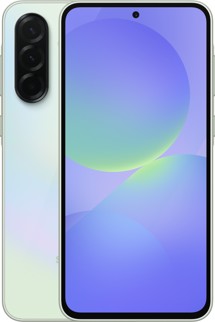
Apple iPhone Air 12GB / 512GB Light Gold
Apple iPhone 17 Pro 12GB / 256GB Silver

Apple iPhone 17e 8GB / 512GB Black
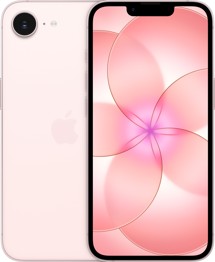
Apple iPhone 17e 8GB / 512GB Soft Pink

Motorola Moto G35 5G 4GB / 256GB Dual SIM Midnight Black

