

-
Realme 7 5G 6GB/128GB Dual-SIM Mist Blue5x 150 000 KčZOBRAZIT KOŠÍK
-
Realme 7 5G 6GB/128GB Dual-SIM Mist Blue5x 150 000 KčZOBRAZIT KOŠÍK
-
 Přihlásit
-


- Mobilní telefony
Nejoblíbenější produkty
![POCO X8 Pro řada]()
- Tablety
Nejoblíbenější produkty
![Xiaomi Pad 8]()
- Audio - Video
- Smart
- Domácnost
Nejoblíbenější produkty
![Příprava jídla]()
![Odžmolkovače]()
![Péče o tělo]()
![Ventilátory]()
![Domovní zvonky]()
- Sport, outdoor
- Příslušenství
Nejoblíbenější produkty
![Držáky]()
![Nabíječky]()
![Řemínky]()
![Síťové prvky]()
![Bezdrátová]()
![Kinofilmy, fotopapíry]()
![Nabíječky]()
![Osvětlení]()
![Datové kabely]()
- PC a doplňky
























Články a recenze dle typu - Jak na to - strana č. 3
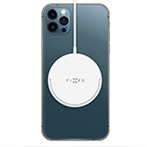
Koupit originální nebo neoriginální příslušenství?
Příslušenství je nepostradatelnou součástí každého mobilního telefonu, proto je důležité vybrat si to správné pro váš telefon. Připravili jsme malého rádce, který vás provede světem originálního a neoriginálního příslušenství. Když se řekne příslušenství, spousta z nás si jistě představí vše od pouzder, obalů, tvrzených skel až po selfie tyče, sluchátka, baterie do mobilu nebo externí nabíječky. Tyto doplňky má doma jistě každý z nás, ale řešili jste někdy odkud je máte? Ne každé příslušenství je totiž pro váš telefon vhodné. Je tak důležité nepodceňovat jeho výběr a vždy si rozmyslet, jestli chce investovat do dražšího, ale originálního kousku nebo si pořídit levnější. Apple nabíječka | foto: Apple Originální příslušenství Originální příslušenství je jistota, že vám bude bez problému pasovat k vašemu telefonu. Tímto příslušenstvím se totiž rozumí takové, které vyrábí výrobci telefonů k jejich vlastním produktům. Může to tak být např. Samsung, Huawei nebo Apple. Takové příslušenství je tak s daným telefonem 100% kompatibilní. Většinou se jedná o sluchátka, bezdrátové nabíječky, kryty a další. S těmito doplňky máte navíc jistotu, že vám telefon nijak nepoškodí nebo dokonce úplně nezničí. Ovšem jednu nevýhodu tyto kousky mají a tou je často vyšší cena nebo omezený výběr. Bedrátová nabíječka FIXED MagPad s podoporou uchycení pomocí MagSafe je ideální volbou pro bezpečné nabíjení všech Apple iPhone série 12. Stačí položit váš iPhone na nabíječku, silný magnet jí zajistí v ideální poloze k zádům telefonu a díky indukci se okamžitě spustí bezdrátové dobíjení. Nabíječka MagPad podporuje nabíjení pro iPhone s výkonem až 7,5W a zkrátí tak čas potřebný k dobití. Plně tak nahradí klasickou síťovou nabíječku a zbaví vás nutnosti připojovat k telefonu otravné nabíjecí kabely. Nabíječka je navíc vybavena i stojánkem, který umožní nastavit během nabíjení telefon do ideální polohy. | foto: Fixed Neoriginální příslušenství V první řadě je důležité si uvědomit, že nálepka neoriginální neznamená rovnou nekvalitní. Na poli neoriginálního příslušenství existují specializované firmy, které se zaměřují na výrobu a vývoj celého produktu i několik let. V jejich obchodech pak naleznete širokou nabídku kvalitního zboží, které je výsledkem poctivé práce od certifikovaných výrobců. Tyto firmy si totiž na svém výrobku zakládají své jméno. Nejznámějšími a osvědčenými výrobci jsou například Fixed, 4smarts, CELLY, CellularLine, Nillkin, CellFish. Velikou výhodou takového příslušenství je nízká cena a podstatně větší až neomezený výběr. Musíte se ale smířit s jedinou věcí a to je chybějící logo drahého výrobce. 4smarts adaptér Lightning | foto: 4smarts Na co si dát pozor? Pozor si dejte na noname neboli bezejmenné výrobky. Příslušenství se sice může na první pohled zdát jako kvalitní, ale opak je pravdou. Tyto výrobky nejsou vyráběné pod žádnou značkou. V takovém případě tak hrozí riziko, že zboží nebude s vaším telefonem kompatibilní, a dokonce se může stát, že si takovým kouskem poškodíte telefon. Máme ale na mysli hlavně nabíječky, baterie a kabely, u kterých je jejich původ opravdu důležitý. Při používání takových produktů se totiž vystavujete riziku trvalého poškození telefonu nebo snížení jeho životnosti. Společnost Apple dokonce sestavila průvodce, který vám pomůže rozeznat originální kabel od jeho padělku. Rozpoznání doplňků s padělaným nebo necertifikovaným Lightning konektorem | foto: Apple ...
- Jak na to
- 21. září 2021

Jak vybrat ideální mobil pro školáky i náctileté? Vyzkoušejte náš návod!
Technologický pokrok se zastavit nedá. Doba se mění a spolu s ní i potřeby. Mobilní telefony se staly nedílnou součástí nejen dospělých, mladistvých, ale i těch nejmenších. Zvláště u nich je potřeba mít se velmi na pozoru a vybrat takový smartphone, který bude ušitý na míru. Samo sebou, že záleží nejen na věku dítěte, ale i aktuálních preferencích a rodinném rozpočtu. Malé děti a telefon Obecně platí, že čím později děti k mobilům "přičichnou", tím lépe. Dnešní digitální svět je doslova přehlcený informacemi, nástrahami a spoustou svodů nejenom na internetu, že je určitě vhodnější držet své ratolesti od toho všechno co možná nejdál. Jenže, co si počít, pokud existují situace jako pozdní návraty ze školních kroužků nebo okolnosti, kdy je nezbytné se na telefon spolehnout? Pakliže vás k takovému kroku vedou pádné důvody, vězte, že není příliš vhodné kupovat smartphone dítěti mladšímu šesti let. Chápeme, že aktuální trendy potvrzují opak, ale přesto to zvažte. Jestliže jej však chcete mít přesto pod dozorem a být s ním ve spojení představuje mnohdy i nutnost, máme pro vás pár tipů! Nepřehlédněte: Stylová pouzdra, skla, obaly a další příslušenství za fantastickou cenu! Mobil pro děti od 6 let Jste rodiče předškoláka, který v září nastupuje do první třídy? Pak nám dáte určitě za pravdu, že ať už z doslechu nebo z vlastní zkušenosti můžete potvrdit, že i v této věkové skupině se poměrně často objevují dražší zařízení. Je to samozřejmě každého věc, ale pokud hledáte mobil pouze na volání a SMS, zkuste jeden z těchto tlačítkových modelů. Velkou parádu možná neudělají, ale k tomuto účelu poslouží skvěle! Když přeskočíte ty nejlevnější varianty nebo nejrůznější alternativy určené seniorům, stále se dá vybrat mezi několika zajímavými telefony, které vám díru do peněženky neudělají. Například nestárnoucí evergreen Nokia 3310 v renovovaném kabátku představuje velmi dobrou koupi. Plastové šasi ve několika veselých barvách rozhodně něco vydrží, potěší barevný 2,4" displej, 2Mpx fotoaparát nebo podpora přehrávání hudby ve formátu MP3.A stejně dobře poslouží i Nokia 230, která má de facto stejné specifikace, větší 2,8" displej, ve stříbrné barvě navíc vypadá skvěle, a hlavně stojí prakticky stejně. Chytré telefony nejsou už dávno pouze výsadou dospělých | foto: Blaboo Mobil pro děti od 8 let V tomto věku už je asi vhodnější klasický "dotykáč", protože se dá předpokládat, že se vaše dítě s chytrým telefonem setkalo a slovo internet mu nejspíš není úplně cizí. Mějte na paměti, že s chytřejším mobilem rostou nejen možnosti, ale dost často i požadavky, tj. je potřeba dítě víc hlídat, omezit přístup na různé weby a také zvážit vhodný datový tarif. Všechno spolu totiž souvisí. Jako velmi rozumná volba se v tomto směru jeví Motorola Moto E6 nebo Realme C11. Jde o základní modely, ale nabízí velkou obrazovku, slušnou vnitřní pamětí a běží na oblíbeném operačním systému Android. A cena? Stojí něco málo přes 2 tisíce korun. Dalším horkým kandidátem může být i tohle Xiaomi Redmi 9A, které sice stojí o trošku více, ale má pěkný 6,5" displej, obstojnou výbavu a takový 13Mpx fotoaparát na zádech rovněž úplnou ostudu neudělá. V cenové kategorii mezi 2 až 3 tisíci korunami (víc neutrácejte) se dá najít i několik dalších zajímavých telefonů. Nenechte si ujít telefony s nejlepším poměrem cena / výkon! Xiaomi Mi 11 Lite 5G 6GB/128GB Dual SIM - Stylová odlehčená vlajka POCO M3 Pro 5G 4/64 GB - Parťák pro práci i zábavu Samsung Galaxy A12 3GB - Za málo peněž slušná porce muziky Realme 8 5G 4GB/64GB Dual SIM - Nejlevnější 5G telefon na trhu Mobil pro děti od 10 let Jaký smartphone potřebuje desetiletý kluk nebo holka? Správná otázka! Takové dítě už se ve světě internetu, YouTube a dalších věcí poměrně dobře orientuje, takže s klasickým mobilem za pár stovek u něj nejspíš neuspějete nehledě na to, že potřebuje zařízení hlavně na hry. Co se u mladších dá omluvit (obejít) vám u těch starších nejspíš neprojde. Takže jaký relativně výkonný a zároveň stále cenově dostupný telefon vybrat? Zaprvé, i tak budete muset ohledně vynaložené koruny trošičku přitlačit. Zadruhé, orientačně jde o smartphony někde mezi 4 až 5, 6 tisíci. Takový Poco X3 NFC od Xioami je perfektní volbou. Nejenže dobře vypadá, ale také není žádné ořezávátko. Má krásný 6,67" Full HD+ displej, výkonný procesor Snapdragon 732G, 6 GB RAM, 128 GB vnitřní paměti, 20Mpx selfie kamerku, zadní 64Mpx snímač, 13Mpx ultraširokáč i 2Mpx makro. Jestliže chcete dva tisíce ušetřit, tak s cenovkou kolem 4 tisíc je poměrně zajímavou volbou Realme 7, které má 6,5" Full HD+ displej, slušný 48Mpx fotoaparát, 64 GB vnitřní paměti a co do výkonu díky čipsetu Helio G95 hravě zvládne i nějakou tu náročnější gamesu. A co takové Xiaomi Redmi Note 10? Taky není k zahození. Má sice jen 4 GB RAM, ale ostatní parametry jsou s konkurenty výše takřka shodné. Mezi mladými frčí iPhony, ale i konkureční Android nabízí zajímavé telefony | foto: Business Insider Mobil pro náctileté Mít doma purberťáka je mnohdy jeden velký "kulturní" zážitek. Hledání vlastní identity spolu se soustavným vymezováním se vůči okolnímu světu stojí čas, nervy a občas i nemalé peníze. Pokud mu nebo jí chcete koupit nový telefon, myslete na následující: Musí to být "iPhone" Musí mít skvělý fotoaparát Musí dobře vypadat Musí mít dostatečný výkon iPhony jsou mezi mladými populární, jsou in, ale jsou poměrně dost drahé. Jistě, postarší nebo kompaktní modely typu Apple iPhone SE 2020 koupíte kolem 10, 12 tisíc Kč, je však otázkou, jestli to není příliš. Mluvit vám do toho nebudeme, ale u konkurenčního Androidu je k mání celá řada telefonů, které skvěle vypadají, mají velmi slušnou výbavu. A které to jsou? Co třeba letošní jarní novinka Samsung Galaxy A52, která se opravdu hodně povedla. Nabízí naprosto parádní 6,5" Super AMOLED Full HD+ displej, procesor Snapdragon 720G, 6 GB RAM, uživatelskou paměť 128 GB, špičkový 32Mpx selfie fotoaparát, obří 64Mpx zadní kameru, podporu dvou SIM karet, a hlavně skvěle odladěnou nadstavbu One UI, která běží na nejnovějším Androidu 11. Dalším povedeným mobilem je loňská raketa vyšší-střední třídy OnePlus Nord. Láká na krásný 6,44" AMOLED displej, rychlý čipset Snapdragon 765G, 8 GB RAM, 128 GB paměti, 48Mpx hlavní fotoaparát s optickou stabilizací obrazu a kvalitní podporu. A to platí i pro Xiaomi Redmi Note 10 Pro. Ten nabízí 6,67" AMOLED displej, procesor Snapdragon 732G, 6 GB RAM, 128 GB úložiště, ale hlavně 108Mpx zadní fotoaparát. Prostě stylovka od A do Z. ...
- Jak na to
- 7. srpen 2021
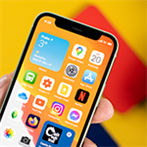
Jak vymazat historii Safari a mezipaměť na iPhone
Cache (mezipaměť) může zabírat úložný prostor na iPhone a iPad, a pokud hodně brouzdáte na internetu pomocí aplikace Safari, můžete zaznamenat, že je váš iPhone pomalejší než dřív. Není důvod hned běžet do obchodu pro nový iPhone. Stačí jednoduše vymazat historii a data a rázem bude váš iPhone rychlejší a získáte tím nejen více místa ve svém iOS zařízení. Následující kroky vám poradí, jak jednoduše vymažete mezipaměť, data prohlížení, soubory cookie a historii ze Safari na svém iOS zařízení. Nejedná se o nic složitého. Postupovat můžete následovně. Jak vymazat mezipaměť v Safari na iPhone a iPad 1. Ve vašem iPhonu otevřete aplikaci Nastavení 2. Z nabídky aplikací vyberte a rozklikněte kolonku Safari 3. Sjeďte dolů a vyberte možnost Smazat historii a data stránek 4. Poté potvrďte Smazat historii a data 5. Smazáním bude odstraněna historie, cookies a další data prohlížení Nepřehlédněte: Stylová pouzdra, skla, obaly a další příslušenství za fantastickou cenu! Pokud znáte nějaké další cesty pro mazání mezipaměti na iPhonu a iPadu, budeme rádi, když se o ně s námi podělíte na našich sociálních síťích: Instagram Facebook Youtube ...
- Jak na to
- 1. srpen 2021
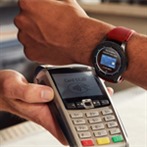
Placení chytrými hodinkami aneb Vše, co potřebujete vědět
U nich u je princip de facto stejný jako chytrých telefonů. Aby zvládly bezkontaktní platbu, musí mít chytré hodinky integrovanou funkci NFC a podporovat jednu z platebních platforem, které jsou (nebo brzy budou) v ČR dostupné. Dejte si však pozor, protože výrobci jako Huawei (Huawei Pay) nebo Xiaomi (Mi Pay) NFC ve svých hodinkách samozřejmě mají, ale zatím s nimi u nás nezaplatíte! Česko patří ke světové špičce Ještě, než si dostupné služby na našem trhu rozebereme, pojďme si v rychlosti shrnout pár důležitých faktů. Rozmach bezkontaktních plateb se u nás datuje už od roku 2017, kdy se ČR celosvětově umístila na skvělém druhém místě těsně za Austrálii. Jen pro vaši představu celých 91 % veškerých každodenních transakcí se provádělo bezkontaktně, v současnosti je to přibližně stejné, tedy 9 z 10 plateb. Takže jaká je aktuální situace v našem "malém českém rybníčku"? Google Pay Uživatelé Androidu už nejspíše vědí. Google Pay je aplikace, která běží v chytrých hodinkách se systémem Wear OS. Zatímco v mobilu vše funguje jako po másle, v případě smartwatch nikoliv. A tady si dejte opravu pozor, protože spousta e-shopů a kamenných prodejen sice podporu avizuje, ale v České republice zatím není k dispozici. To by se však mělo již brzy změnit. Google přislíbil, že s další aktualizací Wear OS bude tato služba dostupná i u nás. Článek aktualizován 24.8.2021: Google Pay již aktuálně funguje na zařízeních: Samsung (Galaxy Watch 4, Galaxy Watch 4 Classic); Mobvoi Ticwatch (C2, C2+, E3, Pro, Pro 2020, Pro 4G, Pro 3 GPS); Suunto (7); Fossil Gen5 (Carlyle HR 1360, Sport DW9F2) Apple Pay Apple Pay pro změnu znají zejména majitelé jablečných iPhonů. Sluší se dodat, že na rozdíl od Google Pay v Česku opravdu funguje. Jistě, svoji roli hraje i přistup českých bank, ale troufám si tvrdit, že drtivá většina největších hráčů podporu nabízí. Jen namátkou: např. Česká spořitelna, Komerční banka, ČSOB, Air Bank, Equa Bank atd., a dokonce i někteří poskytovatelé stravenkových karet. Garmin Pay Garmin Pay je dalším řešením, které nabízí populární výrobce špičkových sportovních smartwatch. A stačí k tomu relativně málo: s pomocí mobilní aplikace Garmin Connect spárujete platební kartu s virtuální peněženkou v hodinkách. Při placení je potřeba jednotný PIN, a v takovém případě už můžete nechat svoji kreditní nebo debetní kartu natrvalo doma. Podpora bankovních domů je v podstatě shodná s Apple Pay. Nepřehlédněte: Recenze Huawei Watch 3 Pro: Apple Watch pro Android! S chytrými hodinkami Garmin můžete kreditku nechat doma! Fitbit Pay Fitbit Pay je další skvělou možností, jak s hodinkami v České republice bezkontaktně platit. Nad osudem této platformy však visí otazník. Jak jste možná zaregistrovali, americký kolos Google odkoupil Fitbit před dvěma lety, takže jestli Fitbit Pay ponechá současně s Google Pay, nebo obě služby sloučí a rozšíří dostupnost, je prozatím ve hvězdách. Samsung Pay Samsung Pay je další oblíbenou platební metodou, nicméně v České republice je stále nedostupná. Stejně jako v případě Google Pay se nám ale blýská na lepší časy. České zastoupení jihokorejského výrobce se nedávno nechalo slyšet, že k oficiálnímu spuštění u nás a na Slovensku by mělo dojít do konce letošního roku. Je placení hodinkami bezpečné? Placení hodinkami přestavuje rychlý a bezpečný způsob, takže kartu můžete opravdu nechat ležet někde v šuplíku. Samotná platba je šifrovaná, číslo kreditky se nikde neukládá a další výhodou je to, že v rámci jednoho účtu můžete mít propojených i více karet. Příjemným bonusem můžou být nejrůznější stravenkové nebo benefitní karty, předplatné MHD apod. Když můžete nakupovat nalehko A také nezapomeňte, že vám díky tomu odpadají veškeré starosti se zatoulanou peněženkou nebo mobilem, protože jste ho před nákupem zapomněli někde v autě. Navíc k využívání NFC nepotřebujete data ani internet. Takže otázka zní: proč nakupovat složitě, když to jde jednoduše? ...
- Jak na to
- 1. srpen 2021

Televize v mobilu zdarma v Česku i zahraničí? Poradíme, jak na to!
Čím dál populárnější streamování (Video on Demand - VoD) nabízí širokou knihovnu atraktivních pořadů dostupných bez komerčních reklam, které si snadno přehrajete takřka na jakémkoliv zařízení jako je Smart TV, mobilní telefon, tablet, počítač i notebook. Netflix, HBO Go, Amazon Prime nebo Apple TV zná asi většina z vás. Ale co si počít, pokud se vám nechce za služby platit? Nevěšte hlavu, pořád existují alternativy zdarma! Seznam TV Televize Seznam je v rámci aplikace dostupná široké veřejnosti. Platforma nabízí hlavně zpravodajství (z domova i zahraničí) stejně tak i publicistické pořady. Samozřejmostí je i vlastní tvorba, seriály, pohádky pro nejmenší, a to samé platí i pro ostatní programy sesterských webů např. Stream.cz, Garáž.cz, Novinky.cz a Sport.cz. Taktéž potěší sledování živého vysílání nebo stahování videí a následné prohlížení v offline režimu. Nenechte si ujít: Streamujte veškeré novinky na HURAMOBIL snadno a rychle iVysílání ČT Česká televize, jakkoliv je občas zkostnatělá, jde už nějaký ten pátek s dobou, a i ona umožňuje bezplatný internetový přenos. Pokud chcete sledovat oblíbené kanály jako ČT1, ČT2, ČT24 a třeba i ČT sport, díky aplikaci iVysílání to jde jako po másle. Mimo živé vysílání máte navíc k dispozici i bohatý archiv všech pořadů až čtyři roky nazpět. Jako bonus máte k dispozici i možnost sestavit si na základě preferencí vlastní program. Funguje na Androidu i iOS? Ano, funguje! Prima Play Patříte mezi fanoušky televize Prima? I ta má svoji appku Prima Play, která umožňuje sledování celé řady dceřiných kanálů. Během chvilky se tak dostanete k filmům, pořadům, dokumentům, zpravodajství, pohádkám i živému přenosu, zkrátka je toho víc než dost. Ovšem není to jen tak. Radost ze sledování vám může vzít všudypřítomná reklama. Že ji nechcete? Žádný problém, ale v tom případě si službu musíte zaplatit. Online přenos zdarma na mobilu aneb Jde to, ale dře to! JOJ TV K mání je i aplikace našich slovenských "bratrů". O televizi JOJ jste jistě slyšeli. Platforma si v ničem nezadá s konkurenty výše. Nabízí live přenosy, bonusový obsah, zpravodajství, archiv až 14 dní nazpět, a hlavně přehršel programů. Takže pokud vám nevadí "hovoriť nebo počúvať po slovensky", výběr je opravdu velmi pestrý. Spustit.cz Aneb internetová televize na jednom místě. Spustit.cz nabízí zdarma streamování více jak třech desítek populárních českých programů, a to platí i pro regionální kanály a rádia. K dispozici navíc máte celou řadu nastavení, takže si službu můžete nastavit doslova na míru. Nechybí vzdělávací pořady, hudba, dětské filmy apod. Aplikace bohužel chybí, takže se musíte spolehnout na webový prohlížeč. Ale co když jsem v zahraničí?! Možná to znáte. Jste na dovolené mimo ČR a nemůžete spustit svůj oblíbený pořad například kvůli geoblokaci. I takové zabezpečení se však dá poměrně jednoduše obejít. Je k tomu však potřeba VPN, což je zkratka pro Virtual Private Network, česky tedy virtuální privátní síť. Ta se sice primárně stará o vaši bezpečnost, ale také dokáže skrýt vaši aktuální polohu. Spuštění VPN není tak složité, jak by se mohlo zdát... Existuje několik scénářů, proč maskovat svoji identitu ve veřejných WiFi sítích; ať už kvůli herním titulům, které nejsou na českém trhu z nějakého důvodu dostupné, obsahu, který je k dispozici jen ve vybraných zemích nebo zkrátka proto, že jste vycestovali do zahraničí. V takové chvíli je nutné, abyste si vybrali aplikaci, kterou chcete pro VPN použít. Jakou VPN aplikaci si vybrat? V Obchodu Play i App Storu je jejich celá řada, některé z nich však musíte zaplatit. Z vlastních zkušeností bych doporučil NordVPN, CyberGhost nebo ProtonVPN. Stojí sice nějaký peníz, ale fungují spolehlivě. Dobrou alternativou zdarma může být Turbo VPN a také UFO VPN. Obě nabízí podporu nespočtu serverů (některé jsou placené). Jak VPN aktivovat? Aktivace VPN není složitá. Appku spustíte a pak postupujete krok za krokem, přidáte konfiguraci, potvrdíte, nezbytný je také kód k vašemu zařízení a máte v postatě hotovo. Pak následuje přesun zpět do aplikace, kde VPN zapnete, zvolíte si zemi a připojíte se. Že jste úspěsně online vám potvrdí ikona VPN, která se objeví v horní liště vašeho telefonu. Jakmile je VPN aktivní, můžete jednoduše sledovat české i zahraniční pořady, televizní vysílání apod. ...
- Jak na to
- 30. červenec 2021
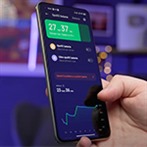
Jak prodloužit výdrž baterie mobilu? Máme pro vás 10 tipů!
1. Snižte jas displeje Je to možná až neuvěřitelně hloupočké, ale tento krok představuje nejjednodušší způsob, jak prodloužit výdrž vašeho zařízení. Díky manuálně nastavené hodnotě výrazně snížíte spotřebu baterie. Naopak nevýhodou je to, že displej nebude efektivně reagovat na změnu světelných podmínek v závislosti na změně prostředí. Je to samozřejme o prioritách, ale pokud potřebujete, aby váš mobil vydržel podstatně déle, je tohle jedna z věcí, které fungují. 2. Zkraťte limit pro vypnutí obrazovky A u displeje ještě chvíli zůstaneme. Ono se totiž vyplatí upravit také dobu, po které dojde k jeho vypnutí v nečinnosti. Zdánlivá malichernost dokáže také velmi slušně zajistit nějaká ta procenta akumulátoru navíc. Drtivá většina výrobců navíc nabízí několik možností v rozmezí od 15 sekund až pod 10 minut. Jestliže tedy telefon odkládáte na delší dobu, je nejnižší hodnota z hlediska úspory energie nejvhodnější. 3. Vypněte zbytečné funkce Veškeré aplikace, které nepoužíváte, vypněte. Zas a znovu, bavíme se o scénáři, kdy jste prostě mimo domov a nemáte možnost si svůj telefon někde dobít. Proto je nezbytné zaměřit se na všechno, bez čeho se aktuálně obejdete, což můžou být mobilní data, Wi-Fi, GPS, Bluetooth nebo celá řada procesů běžících na pozadí. 4. Zkuste tmavý režim i tapetu Máte rádi líbivý AMOLED? Tento typ displeje nasazuje do smartphonů čím dál více výrobců. Tím nejznámějším je bez velkých vytáček jihokorejský Samsung. Kromě "omalovánkových" přesaturovaných barev má tento panel nespornou výhodu v tom, že k zobrazení černé nepotřebuje energii. Jinými slovy, čím více tmavé, tím delší výdrž. Z tohoto pohledu se rozhodně vyplatí použít tmavý režim spolu se stejně laděnou tapetou. 5. Používejte úspornější aplikace Sociální sítě jsou fenoménem dnešních dní, ale víte, kolik si z akumulátoru ukrojí takový Facebook, Instagram nebo WhatsApp? Věřte, že jsou to doslova žrouti energie. Pakliže jste v situaci, kdy je pro vás prioritou výdrž, nabízí se zvláště v prvních dvou případech využít odlehčených "Lite" verzí. Možná, že nedisponují všemi potrebnými funkcionalitami, ale i přesto bezvadně posloužíí, a hlavně jsou šetrnější. Nepřehlédněte: Recenze OnePlus Nord 2 5G: Nejlepší fotomobil za 10 tisíc! 6. Vypněte animace Ať už se jedná o na pohled zajímavé živé tapety na ploše, nebo systémové animace, v obou případech platí, že jakmile je deaktivujete, výrazně prodloužíte nutnost svůj mobilní telefon nabíjet. Chápeme, že pohyb napříč prostředím a aplikacemi nebude tak "cool", ale citelně se zlepší jak odezva, tak i vlasní plynulost. Toto platí zejména tehdy, pokud patříte mezi majitele postaršího smartphonu. 7. Pozor na hotspot! Jestliže často používáte mobilní hotspot pro sdílení internetového připojení, není na škodu se mrknout i na jeho nastavené parametry. Z těch důležitějších je to hlavně doba, po které se má v nečinnosti vypnout. Zvolte co nejkratší interval, optimálně 5 minut. Nemá smysl dobu pro odpojení zbytečně protahovat. 8. Velká baterie je základ, hodí se i powerbanka Tento tip je sice až na posledním místě, ale paradoxně je alfou a amegou toho, jak často budete muset zařízení nabíjet. Mimo rychlost procesoru, velikost RAM i úložiště věnujte pozornost i kapacitě baterie. Stále platí: čím větší, tím lepší (úsměv). A to platí i pro rychlost dobíjení! Pokud to ale stále není ono, zvažte možnost koupě powerbanky. Šťáva navíc se hodí vždy, a s ohledem na dnešní standardy (bezdrátové nabíjení, reverzní apod.) to funguje překvapivě rychle. 9. Nebojte se restartovat Samo sebou, že restartování bývá velmi často až tou nejzazší možností, které se spousta uživatelů i boji, ale věřte má to něco do sebe. Někdy se totiž může stát, že například po hlavní aktualizaci si ne všechno systémově "sedne". Takový chybný proces na pozadí nebo nahodilá chyba dokáže poměrně často radost z používání smartphonu pěkně znepříjemnit. Jednoduchý restart kolikrát udělá mnohem lepší službu než nejrůznější rádoby optimalizační aplikace. 10. Pořád máte problém s výdrží? Vybrali jsme pro vás pár mobilů s větší kapacitou baterie nebo powerbanky k vašemu stávajícímu telefonu. Za pozornost určitě stojí smartphone Samsung Galaxy A52, který se pyšní nádherným 6,5" Full HD+ AMOLED displejem, odladěným prostředím, dobrým fotoaparátem a baterií se solidní kapacitou 4 500 mAh a podporou rychlého dobíjení. Anebo co taková Sony Xperia 10 III 5G? Má stejně velký akumulátor, navíc pokročilý STAMINA režim, který v případě nouz dokže udělat se spotřebou doslova zázraky. A ani s dalšími funkcemi a výbavou za konkurencí nezaostává, spíše naopak. Že byste raději nějakou slušnou powerbanku? V tom případě by se mohly hodit tyhle dvě: Xiaomi Redmi nebo LAMAX. Obě mají nadstandardní kapacitu 20 000 mAh, podporují rychlé 18W drátové dobíjení, a hlavně vám neudělají díru do pěněženky. ...
- Jak na to
- 29. červenec 2021
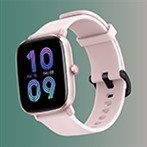
Chytré hodinky? Vybrali jsme pro vás aktuálně ty nejlepší na českém trhu!
Nositelná elektronika zažívá v posledních letech ohromný boom. Snad nejpopulárnějším zástupcem jsou bez debat chytré hodinky. Představují totiž velmi cenného pomocníka, který nám poskytuje spoustu zajímavých informací. V podstatě jde o "křížence" klasických sportovních hodinek a chytrých telefonů. Ptáte se, které nás zaujaly nejvíce? Tohle jsou naši favorité! Amazfit GTS 2 Mini - Parťák na každý den Tyto funkční, levné a malé chytré hodinky padnou doslova na každou ruku. Na první pohled nabízí kompaktní rozměry a díky třem barevným variantám se z Amazfit GTS 2 Mini stává každodenní parťák; ať už do práce, školy nebo volný čas. Tyto smartwatch sází na líbivý AMOLED displej, až 70 sportovních režimů, vodotěsnost do 5ATM a obrovské množství ciferníků a dalších vychytávek každému takřka na míru. Xiaomi Mi Watch - Král poměru cena / výkon Xiaomi Mi Watch jsou chytré hodinky, které bychom se nebáli označit starým známým rčením "za málo peněz opravdu hodně muziky". Disponují velkým displejem, celou paletou nejrůznějších aktivit a vynikající výdrží až 16 dnů. Kromě velké baterie se také pyšní podporou češtiny, nespočtem funkcionalit a perfektním vzhledem. Pokud sháníte chytré hodinky se skvělým poměrem cena / výkon, tak s těmito určitě nešlápnete vedle. S Xiaomi Mi Watch si ostudu rozhodně neuděláte | foto: Xiaomi Nenechte si ujít: Videorecenze Amazfit T-Rex Pro: Pro sportovce a drsňáky! Apple Watch SE aneb To nejlevnější od Applu Chytré hodinky Apple Watch SE představují odlehčenější, ale stále velmi dobře vybavenou mutaci kalifornského podniku s ikonickým logem nakousnutého jablka. Oproti konkurenci mají výhodu jednoduché a bleskurychlé provázanosti s telefony iPhone včetně synchronizace a dalších nastavení. Potěší i propracované prostředí, funkce, nespočet aktivit a třeba i bezkontaktní placení Apple Pay. Garmin Fenix 6 - Když je mantrou extrém Smarwatch Garmin Fenix 6 jsou kapitola sama pro sebe. Ať už patříte mezi náruživé outdoorové amatéry nebo profesionální sportovce, na tyto hodinky se můžete absoluteně spolehnout. Na oplátku vám nabídnou opravdu bytelnou konstrukci, "techy" design, neuvěřitelně přesnou GPS, extrémní výdrž i odolnost a velmi pokročilé možnosti veškerých myslitelných aktivit a funkcí. Pokud nechete kompromisy, Garmin Fenix 6 jsou jasnou volbou. Samsung Galaxy Watch 3 - Dražší, ale po čertech dobré Chytré hodinky Samsung Galaxy Watch 3 jsou na českém trhu k mání ve dvou velikostech, z nichž ta menší bude vyhovovat spíše dámám. Tyto smarwatch nabízí povedený design, vysoký výkon, prvotřídní displej a unikátní ovládání otočnou lunetou. Potěší také možnost telefonování, předinstalované aplikace, a hlavně velká 8GB vnitřní paměť; ať už k poslouchání offline muziky nebo jako úložiště veškerých každodenních aktivit. Huawei Watch 3 mají sice pár much, ale vypadají skvěle | foto: Huawei Nepřehlédněte: Videorecenze Huawei Watch 3 Pro: Apple Watch pro Android! Huawei Watch 3 a Watch 3 Pro - Nadčasová okázalost Parádní chytré hodinky Huawei Watch 3 a Huawei Watch 3 Pro snoubí zaměření na sport s minimalistickým, a přesto velmi stylovým vzhledem. Dominuje jim dotykový kruhový AMOLED displej v jemném rozlišení 466 x 466 s úhlopříčkou 1,43 palce, který je díky vysokému kontrastu a fantastickému barevnému podání radost používat. Ten je navíc chráněn velmi efektnm zaobleným tvrzeným sklem a obepnutý úzkám rámečkem zasazeným v pouzdru z oceli a keramiky. Tyto smartwatch mají všechny myslitelné funkce, voděodolnost 5ATM. Co jim chybí? Nelze s nimi provádět bezkontaktní platby a na ruce se přes den pronesou. Ale pokud se chcete odlišit, anebo světu ukázat, že jste sví, s těmito hodinkami rozhodně v davu nezapadnete. ...
- Jak na to
- 28. červenec 2021
Jak udělat screenshot obrazovky
Jestli Vás při používání Vašeho chytrého zařízení zaujalo cokoliv co stojí za zaznamenání, není nic rychlejšího než vytvořit snímek obrazovky, neboli screenshot, který se ihned po vytvoření uloží do galerie. Pokud vlastníte starší mobilní telefon, slouží pro tento úkon kombinace stisknutí zamykacího tlačítka s tlačítky hlasitosti, dříve používaná u drtivé většiny telefonů. Jak udělat snímek obrazovky (screenshot) na iPhonu a iPadu U systému iOS, se v případě přítomnosti domovského tlačítka u starších modelů Apple iPhone a iPad používá právě toto tlačítko s tlačítkem zamykacím. U nových iPhonů (například model X a novější) stačí kombinace zamykacího tlačítka s horním tlačítkem hlasitosti: 1. Přejděte na stránku, jejíž snímek chcete pořídit 2. Podržte boční zapínací tlačítko a ihned poté krátce stiskněte tlačítko zesílení hlasitosti 3. Displej krátce blikne bílou barvou a uslyšíte zvuk fotoaparátu 4. V levém dolním rohu se objeví náhled, při kliknutí na něj můžete snímek dále upravovat či sdílet 5. Pokud tak naučiníte, screenshot se automaticky uloží do galerie Jak udělat snímek obrazovky (screenshot) na Androidu Novější telefony se systémem Android už nabízí snadnější variantu, a to v podobě widgetu, nebo čtvercové ikony navigačního panelu dole na displeji. Postup je pak obdobný: 1. Přejděte na stránku, jejíž snímek chcete pořídit 2. a) Stáhněte horní lištu, kde se nachází widget Snímku obrazovky a klepněte na něj b) podržte čtvercovou ikonu navigačního panelu cca na 2s 3. Okraj displeje krátce blikne bílou barvou a uslyšíte zvuk fotoaparátu 4. V levém dolním rohu se objeví náhled, při kliknutí na něj můžete snímek dále upravovat či sdílet 5. Pokud tak naučiníte, screenshot se automaticky uloží do galerie Jak vyfotit obrazovku na počítači a notebooku MAC V případě počítačů a notebooků jsou zde také určité odlišnosti dvou nejpoužívanějších systémů. U počítačů se systémem Mac jsou dva způsoby. Prvním je kombinace tří tlačítek: Shift, Command a 4, po čemž se myš promění v nástroj pro výřez, a vy pak myší zaměříte pouze část obrazovky, kterou chcete zaznamenat. Jak vyfotit obrazovku? Pro zachycení celé obrazovky slouží kombinace: Shift, Command a 3, po jejmíž zadání se vytvoří screenshot celého akutálního obsahu. Ten se pak automaticky uloží na plochu. zdroj: support.apple.com Windows Pokud ale vlastníte počítač se systémem Windows, pro Vás slouží jednoduchá klávesová zkratka Win + PrtSc, která vytvoří snímek celé obrazovky, a ten uloží do samostatné složky v galerii obrázků. zdroj: i2.wp.com Tip na závěr Poslední možností pro pořízení snímku obrazovky, platící jak pro telefony, tak pro počítače, je stažení některé z aplikací, jako je Lightshot, Screenshot, Výstřižky, apod. ...
- Jak na to
- 8. červenec 2021

Jak odstranit reklamu na mobilech Xiaomi?
Apps Pravděpodobně žádného z běžných uživatelů by nenapadlo, že se setkají s poměrně velkým nožstvím reklam přímo v systémových aplikacích. Naštěstí lze ale tyto reklamy vypnout. Pokud je ve vašem telefonu lokace nastavena např. na zemi Indie, samovolně se do telefonu nainstaluje aplikace s názvem Apps. Ta nabízí množství reklam, které je ale možné jednoduše odstranit klinutím na Tools (ozubené kolo), Settings, a vypnutím Available updates. Správce souborů Další reklamy se zobrazují ve Správci souborů. Ty se dají vypnout výběrem tří čárek, poté kliknutím na Nastavení, dále O aplikaci, a nakonec posunutím tlačítka Doporučené do vypnutého režimu. Hudba Nepříjemná reklama se objevuje i v aplikaci Hudba. V této aplikací stačí znovu vybrat symbol tří čárek vlevo nahoře, poté na Nastavení, Rozšířené nastavení, a v dolní části vypnout Dostávat doporučení. Internet Dokonce i v internetovém prohlížeči se dá na reklamy narazit. Pro vypnutí je potřeba kliknout na tři čárky, tentokrát vpravo dole, poté na Nastavení, Soukromí a bezepčnost, a vypnout volbu Doporučeno přímo pro vás. Optimalizace V aplikací Optimalizace je možné setkat s reklamou také. Zbavit se jí uživatel může klinutím na ozubené kolečko nastavení, a pak už jen vypnutím Dostávat doporučení. Stažené soubory Aplikace Stažené soubory se odprostí od reklam výběrem tří teček vpravo nahoře, přechodem do Nastavení, a vypnutím volby Zobrazit doporučený obsah. Mi Video Aplikaci Mi Video zbavíte reklam znovu kliknutím na tři čárky, volbou Nastavení, a zakázáním Push oznámení. Složka aplikací Dokonce i samotná složka aplikací v sobě může skrývat reklamy, v podobě návrhů na stažení aplikací. Reklamy se dají vypnout klikem na název složky, a pod názvem deaktivovat tlačítko Podporované aplikace. Poslední řešení Pokud se i přes tato řešení uživatel setká s reklamou, je zde ještě jedno řešení. V aplikaci Nastavení je potřeba vybrat Další nastavení, poté Oprávnění a zrušení, a vypnout aplikaci msa. Ostatní aplikace Těmito jednoduchými návody je možné zbavit se reklam. Co se týče dalších systémových aplikací Xiaomi, firma se rozhodla pro aktualizaci a přidání možnosti reklamy vypnout. Jediné aplikace, ve kterých se reklam asi nikdy nezbavíme, jsou ty stažené. ...
- Jak na to
- 28. leden 2019

Jak ochránit svá data v telefonu - rady, tipy
Odcizení a zneužití soukromých informací, to jsou slova která děsí nejednoho majitele mobilního telefonu. Proto jsme pro vás sestavili 6 základních tipů, jak zabezpečit svůj mobilní telefon, abyste se nestali snadným cílem. Ohrožený totiž může být každý z nás. 1. Používejte pro zabezpečení mobilu hesla, gesta, otisk prstu nebo oko Prvním a nejdůležitějším krokem je nastavit si v mobilu automatické zamykání telefonu a jeho následné zabezpečení pinem, gestem nebo otiskem prstu. Tento naprosto jednoduchý, ale zásadní krok, ochrání váš mobil třeba před nenechavými kamarády nebo před zloději. Pokud se rozhodnete použít pro zabezpečení vašeho mobilu PIN nebo gesto, upravte si nastavení telefonu viditelnost vašeho hesla. To aby nikdo při zadávání neviděl, kam klikáte nebo jaké gesto kreslíte. Pokud necháte gesto viditelné, je zabezpečení vlastně zbytečné. Nejlepší a nejbezpečnější možností je mít zabezpečený mobil pomocí otisku prstu nebo vašeho oka. V tomto případě se vám do telefonu nemůže dostat nikdo cizí a je to také velice jednoduchá a hlavně rychlá metoda odemykání mobilu. Pozor! Zabezpečení SIM karty není to samé jako zabezpečení telefonu. Heslo k telefonu totiž zadáváme pokaždé, když mobil vezmeme do ruky. Naopak heslo k SIM kartě zadáváme pouze při manipulaci se SIM kartou nebo po restartu telefonu. Takové heslo tak chrání pouze SIM kartu, ne celý telefon. 2. Pravidelná aktualizace operačního systému Pokud vám telefon nabídne aktualizovat software, tak neváhejte. Pravidelná aktualizace totiž přináší opravy bezpečnostních chyb a hrozeb. Zároveň dostanete také nové funkce nebo vzhled systému. To je prostě spousta výhod! 3. Naistalujte si antivirus do mobilu Na internetu se vede spousta diskuzí zda má cenu instalovat antivirus na mobilní telefon. My si myslíme, že pokud nevlastníte Apple iPhone nebo Windows Phone, tak má určitě antivirus ve vašem telefonu smysl. Mobilní telefony s operačním systémem Android jsou totiž velmi otevřené a při stahování aplikací hrozí, že si do telefonu stáhnete také nezvaného návštěvníka. Antivirus pomocí skenování dokáže vir identifikovat a smazat. Na Google Play je ke stažení velké množství antivirů, které mají také spoustu různých funkcí, stačí si jen vybrat tu nejlepší pro vás. Tipy ke stažení: - Avast - Antivir a ochrana mobilu Skvělý bezplatný antivirus, který ochrání váš mobil před viry, malware nebo vyskakujícím reklamám. Zároveň upozorní na instalaci spywaru, které zneužívají vaše osobní data. Ke stažení na Google Play. - AVG Antivirus Další skvělý antivirus, který dokáže ochránit soukromí vašeho mobilního telefonu, sleduje výkon telefonu a chrání proti virům a dalšímu nebezpečí. Ke stažení na Google play. - ESET - Mobile Security & Antivirus V základní verzi dokáže tato aplikace automaticky kontrolovat všechny stažené aplikace, soubory nebo v případě krádeže využít možnosti dálkově uzamknout zařízení, využít GPS lokaci a vzdáleně smazat obsah v zařízení. Ke stažení na Google Play. 4. Aplikace instalujte pouze z ověřených zdrojů Ověřenými zdroji jsou pouze obchody, které jsou určené pro váš operační systém. Máte tak mnohem větší jistotu, že aplikace budou bez virů, a váš telefon tak nepoškodí. Při stahování je důležité kontrolovat, jaká práva aplikace při stažení vyžaduje. Pokud třeba stahujete svítilnu do mobilu a ta požaduje přístup k vaším kontaktům, je důležité zbystřit. K čemu budou svítilně vaše kontakty? Správně k ničemu, bude tak určitě lepší se poohlédnout po jiné a ověřené aplikaci. Obchody podle operačního systému: - Pro Android - Google Play - Pro Apple - App Store - Pro Windows Phone - Microsoft Store 5. Vypínejte automatické připojení na wifi a bluetooth Free wifi je sice fajn, ale nikdy nevíte, kdo je zrovna připojený s vámi. Může se tak jednoduše stát, že vaše citlivá data někdo na volně přístupné wifi krade. Samozřejmě nikdy se nepřihlašujte na takové síti k vašim osobním účtům a nepoužívejte internet banking! Veřejné wifi používejte pouze v nutném případě a jinak se spolehněte spíše na vaše mobilní data. To samé platí také pro používání Bluetooth, přes které sice můžete přijímat data, ale pouze od ověřených zdrojů. Pokud tedy nechcete, aby se do vašeho telefonu někdo dostal, tak bluetooth vypněte nebo nastavte jeho neviditelnost. 6. Naistalujte si aplikaci pro sledování telefonu Zatím jsme se zabývali pouze krádeží dat, které máte v mobilním telefonu uložené. Může se ale také stát, že během chvilky nepřijdete jen o vaše data, ale také o celý mobilní telefon. Pokud se vám tato nemilá věc stane, tak ještě není nic ztraceno! Stačí si naistalovat nějakou z vyhledávacích aplikací, které vám pomohou odcizený telefon najít. Tipy ke stažení: - Cerberus proti krádeži Tato skvělá ochrana nabízí komplexní řešení v případě ztráty vašeho mobilního telefonu. Pomocí této aplikace získáte polohu vaše zařízení, můžete udělat snímek okolí nebo pořídit zvukovou nahrávku nebo na dálku telefon ovládat prostřednictvím webové stránky nebo sms zprávy. Ke stažení třeba na Google Play. - Lost Android Jak už název napovídá, tato aplikace vám pomůže najít váš ztracený Android mobil. Telefon můžete nejen na dálku vystopovat, ale také fotografovat předním fotoaparátem a vyfotit tak zloděje, získat seznam hovorů, poslat sms zprávu o vrácení nebo smazat vaši SD kartu. ke stažení na Google Play. ...
- Jak na to
- 31. květen 2017
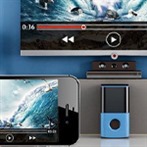
Jak propojit mobil s televizí?
1. Použijte staré dobré HDMI a adaptér Není nic jednoduššího než si za pár set korun zakoupit redukci do USB portu Vašeho telefonu a pak už přes kabel promítat žádaný obsah. Některé z nich se prodávají i s portem pro nabíjení, takže se nemusíte bát, že se Vám v půlce filmu zařízení vypne z důvodu nízké kapacity baterie. Než to ale uděláte, tak je vhodné zjistit, zda Vaše zařízení podporuje protokol MHL, který je k takovému zobrazování nezbytně nutný. K tomu mohu na základě vlastní zkušenosti doporučit aplikaci MHL Checker – (Check HDMI) od The Tree Team, díky které okamžitě budete vědět, jak na tom Váš přístroj s podporou MHL je. V případě, že zjistíte, že podpora chybí, není třeba zoufat, neboť existuje více možností propojení. Toto řešení funguje i pro iPhony a iPady, ale v jejich případě je samozřejmě potřeba jiná koncovka adaptérů (lightning) než u zařízení s Androidem (micro USB nebo USB-C). Pokud máte starší zařízení od Applu (např. iPad 2 nebo iPhone 4), kde se nachází port pro širší 30pinový konektor než je současně používaný lightning, tak je potřeba kapku zapátrat, jelikož Apple už pochopitelně oficiálně adaptéry pro tento typ portu neprodává. Cena je ale o něco málo vyšší, i když pouze v řádu několika desítek korun. 2. Mějte Android TV s vestavěným Chromecastem V případě, že jí máte, tak se nemusíte starat vůbec o nic a máte vyhráno. Umožňuje totiž bezdrátové připojení pomocí zabudovaného protokolu Cast od Googlu a sdílet obrazovku po připojení na stejnou Wi-Fi síť můžete prakticky okamžitě. V případě telefonů Xiaomi a Poco máte možnost pro sdílení obsahu dokonce hned po prvním zapnutí obsaženou hned v ovládacím panelu, což činí propojení ještě pohodlnějším. Pokud ale mobil používáte zároveň jako Wi-Fi hotspot – například, když jste na chatě nebo Váš normální hotspot doma je z jakéhokoliv důvodu mimo provoz - tak pouhé stisknutí tlačítka bohužel nepostačí. V takovém případě je nutné, aby si uživatel stáhl ještě navíc kupříkladu bezplatnou aplikaci Castto od vývojáře SoomApps. Musí se ale smířit s reklamami, které bohužel nelze odstranit ani příplatkem a uživatele tak budou pořád provázet. Problém pouze nastává v momentě, kdy kupříkladu jako já máte tablet s nedávno vydaným systémem HarmonyOS či jakékoliv novější Huawei zařízení. Z důvodu amerických sankcí zařízení od Huawei přecházejí právě na HarmonyOS nebo na Android bez Google služeb a kvůli tomu z nich tím pádem nenasdílíte pomocí Castu vůbec nic. Ale v případě mnohých z těchto zařízení (jako příklad mohu z vlastní zkušenosti uvést tablet Huawei MatePad 11) naštěstí funguje první způsob přes kabel a adaptér, takže to tolik nevadí a je to stále řešitelné, i když je úroveň komfortu o něco nižší, jelikož kliknutí je samozřejmě lehčí než hledání HDMI portu na zadní straně televizoru a následné zapojování a vypojování kabelu. O zvýšeném riziku shození televize nebo monitoru raději ani nemluvě. Pozor na naklonění Vašeho přístroje! Nadále je nutné si uvědomit, že promítaný obraz se přizpůsobuje tomu, jak je zařízení nakloněno. Tudíž, když je mobil ve vertikální poloze, bude se obraz zobrazovat vertikálně a když je v horizontální poloze, tak zase horizontálně. To znamená, že v případě, že se Vám sdílený obraz zobrazuje jinak než byste si přáli, zkontrolujte si nejdříve, jak je Váš přístroj natočen. Pokud chcete otáčení preventivně zabránit, doporučuji ho v ovládacím panelu po natočení do požadované polohy a po dobu propojení se zobrazovací plochou uzamknout. 3. V případě iPhonu či iPadu můžete využít Apple TV a AirPlay AirPlay je obdoba protokolu Cast. Jediný rozdíl spočívá v tom, že pochází z dílny známého kalifornského technologického giganta s názvem podle ovoce. I postup je zde naprosto totožný, stačí se připojit na stejnou Wi-Fi síť, pak akorát najet do ovládacího panelu zrovna Vámi používaného iPhonu nebo iPadu od Applu a opět pouhým klepnutím aktivovat. Nicméně je nutné počítat s pořizovacími náklady v hodnotě čtyř až pěti tisíc korun za samotné multimediální centrum Apple TV. Cena se liší v závislosti na velikosti vnitřní paměti, kdy se buď nabízí 32 GB nebo 64 GB úložiště. Jinak se specifikace vůbec neliší a nechybí podpora rozlišení až 4K. Jedná se o poměrně vysokou částku, jelikož za cenu okolo sedmi tisíc seženete bez problémů televizor jak s předinstalovaným operačním systémem Android TV, tak i s vestavěným Chromecastem. Je ale třeba podotknout, že Apple se vyznačuje dlouhou podporou a vyladěným plynulým systémem, za což si zcela logicky nechává připlatit, protože vývoj a údržba takového softwaru rozhodně není zdarma. Rozhodnutí tedy záleží na preferencích a finanční situaci spotřebitele, který se musí sám rozhodnout, co je mu bližší. Dá se předpokládat, že uživatel telefonu s Androidem s velkou pravděpodobností sáhne po vybaveném televizoru, zatímco ale fanoušci firmy Steva Jobse nebudou mít zapotřebí, o čemkoliv jakkoliv diskutovat a sáhnout bez jakýchkoliv větších okolků po Apple TV. 4. Pořiďte si Chromecast či přenosný TV stick s podporou Cast Jedno z posledních řešení je o něco nákladnější než je zakoupení redukce na HDMI kabel, nicméně je mnohem chytřejší a pohodlnější. Tyto šikovné věcičky, které lze označovat jako „mini počítače“, Vám přemění jakoukoliv televizi s HDMI portem na chytrou po pouhém zapojení. Můžete je rovněž vzít kamkoliv s sebou, ať už do hotelu nebo na chalupu, neboť se bez sebemenších problémů vejdou i do kapsy Vašich kalhot. Pokud má Vaše televize i port na USB, tak lze přes něj jednoduše zařízení napájet a není třeba hledat další zásuvku. Chromecast je přímo z dílny Googlu, ale jako levnější varianta se nabízí Xiaomi Mi TV Stick, který je zhruba o 400 korun levnější a práci zastane úplně stejně. Rozdíl je pouze v rozlišení, které je vzhledem k ceně logicky vyšší u Chromecastu. Ten nabídne rozlišení až 4K, ale jeho čínský protějšek nabízí „pouze“ FullHD. Dále se navzájem liší operačním systémem, kterým je v případě Mi TV Sticku klasický Android TV, zatímco v případě Chromecast se jedná o nový systém Google TV, který je přímým nástupcem právě Android TV. Hlavní rozdíl spočívá v uživatelském rozhraní, kdy hned po spuštění vidíte doporučení obsahu na Vámi používaných a odebíraných streamovacích službách. Po zapojení je už postup naprosto stejný jako v předchozím druhém případě, jenom je o něco levnější a umožní Vám zmodernizovat Váš stávající monitor či televizor, který by normálně už byl k ničemu a možná by už byl i odsouzen k likvidaci. Dalo by se tedy říci, že se jedná o způsob přátelský k životnímu prostředí, jelikož umožňuje opětovné využití již pozapomenuté a možná i zaprášené techniky. 5. Využijte DLNA protokol a aplikaci Allcast nebo LocalCast Poslední postup je založen na tzv. DLNA protokolu (Digital Living Network Alliance Protocol) a můžete ho použít, pokud máte chytrou televizi či TV stick (Amazon Fire TV Stick, Roku atd.), který ale nemá jako operační systém Android nebo herní konzoli Xbox 360 nebo Xbox One. Jediné, co pro využití tohoto protokolu potřebujete, je stažení aplikace Allcast od vývojáře ClockworkMod a opět být připojen ke stejné Wi-Fi. Jediný zádrhel spočívá v tom, že bezplatná verze obsahuje reklamy a má časově omezenou dobu sdílení obsahu (podle recenzí by se mělo jednat o dobu deseti minut). Na to si ostatně stěžuje i poměrně dost nespokojených recenzentů a aplikaci kvůli tomu hodnotí zhruba třemi hvězdami z pěti. Proto pro Váš klid na duši si doporučuji připlatit sto korun za plnou verzi, která už funguje bez jakýchkoliv omezení a na Obchodu Play se těší mnohem lepších zpětných vazeb než verze bezplatná. Další variantou, která využívá DLNA protokol, je aplikace LocalCast: stream to TV od autora Stefana Pledla, kde Vás budou obtěžovat „jenom“ reklamy, které lze ale pomocí příplatku odstranit. Ať už první nebo druhá aplikace Vám pak sama najde zařízení připojené na stejné síti, která sdílení obsahu umožňují. Pak už se opět postup opakuje stejně jako v předchozích případech, akorát je nutné dodat jednu důležitou věc. Netflix nebude podporován a při pokusu o nasdílení se Vám zobrazí tmavá plocha. Chyba v tomto případě není na Vašem přijímači, jak by se mohlo zprvu zdát, nýbrž se jedná o bezpečnostní systém společnosti Netflix, který má zabránit šíření obsahu neoprávněným osobám. To se dá považovat za jedinou vadu na kráse zmíněného způsobu, který Vám ale jinak významnou mírou zpříjemní sledování obsahu. Doufám, že Vám výše zmíněné kroky pomohou s bezstarostným propojením s Vaším televizorem či monitorem a využijete je nejenom při prohlížení fotografií, nýbrž i při sledování filmů a seriálů nebo při promítání prezentací Vašim blízkým nebo známým. ...

KONCEPT: Lepší spánek aneb 100% blokace modrého světla na iPhonu
Určitě jste zaselchli v poslední době termín „modré světlo“. Předpokládám, že to bylo někde ve spojení s brýlemi a lepším spánkem. Pojďme si dnes říct co tedy vůbec to „modré světlo“ znamená a proč by nám všem mohl pomoci ke kvalitnějšímu spánku. A hlavně jak ho zcela zadarmo úplně eleminovat z vašeho iPhonu před spánkem. Modré světlo je všude kolem nás již od narození. Rozdíl je vždy v jeho intenzitě a formě. Modré vlnové délky nás ovlivňují jak z přírodního zdroje, tak i z displejů zařízení. Co vůbec je modré světlo? O barevném spektru jste asi již slyšeli na základní škole. Sluneční záření v sobě obsahuje červené, oranžové, žluté a modré paprsky světla. Kombinace tohoto spektra barevných světelných paprsků vytváří to, co nazýváme „bílé světlo“ nebo sluneční světlo. Modré světlo je tedy jednoduše pouze součástí barevného spektra. Trochu se to zkomplikuje, jakmile se koukneme na vlastnosti modrých vlnových délek. Jak ovlivňuje modré světlo spánek? Naše oči jsou schopné vnímat všechny barvy spektra. Celá problematika spočívá v krátkých vlnových délkách a vysoké energii modrého světla. To má pak vliv na bdělost, spánkové cykly a produkci hormonů. V úžasné knížce, Proč spíme, jsem se dozvěděl velmi zajímavou vlastnost o lidském těle. V těle máme své vlastní vnitřní hodiny. Sami jste již určitě zažili ráno, kdy jste se sami od sebe vzbudili pár minut, neli sekund před budíkem. Tělo jednoduše vědělo, kolik hodin právě je. Celý proces si také vědci vyzkoušeli na rostlinách, konkrétně na slunečnici, kterou dali do tmavé místnosti a ta se bez ohledu na slunce sama ve správný čas rozevřela a otáčela. Kdysi, po většinu lidské historie byl spánkový rytmus úzce spojen s východem a západem slunce. Vše bylo tedy naprosto přirozené. Ze sluníčka jsme dostávali znamení, že ještě není čas spát, jakmile zapadlo a byla tma, mozek se zahltil melatoninem a lidé šli spát. Melatonin, který máme v těle nám navozuje pocit únavy a pomáhá nám usnout. Problém v „dnešní době“ tedy začíná ve chvíli, kdy své tělo těsně před spánkem zahltíme modrým zářením ze svých telefonů. Právě modré vlnové délky jsou pro tělo a mozek znamení, že ještě není čas jít spát, protože je stále den a náš melatonin odsune pocit únavy a spánku. Mimochodem, na stejném principu funguje i káva. Bez potřebného melatoninu se hůře usíná — usnete později a ráno se vzbudíte s pocitem horší vyspanosti, a navíc tělu dáváte i menší čas na spánek, ve kterém se děje nesčetně potřebných procesů pro správné fungování našeho těla. Jak se tedy před modrým světlem chránit? Chránit se jde velmi jednoduše. O brýlích s filtrem proti modrému světlu jste již určitě slyšeli. Ty si samozřejmě můžete zakoupit. Opatrně při výběru. Je hodně kopií, které ve výsledku žádné modré světlo neodstraní. Já bych vám zde ale rád ukázal, jak se naprosto zadarmo a jednoduše chránit proti modrému světlu, které na vás působí z iPhonu či iPadu. Jinak řečeno, řešení, kdy se s čistějším svědomím mohu dívat před spaním na nové Reels či TikToky. Snad v tom nejsem sám. Night Shift opravdu nestačí Pro ty, kteří si říkáte, proč nestačí použít režim Night Shift či jiný režim na potlačení modrého světla (režim, kdy vám zežloutne obrazovka) jste ve stejné situaci jako já pár měsíců zpátky. Na odpověď jsem narazil u pana Hynka Merdického, který v pár sekundách ukázal, kolik modrého světla Night Shift stále vyzařuje. Reels video naleznete zde. Odpověď je, že stále hodně na to, aby se nám spánek zlepšil. Jak 100% zablokovat modré světlo na iPhonu? Stačí, když si na svém iPhonu zapnete červený filtr, který vám z obrazovky odstraní již opravdu všechny modré vlnové délky. Nastavení — Zpřístupnění — Displej a velikost textu — Filtry barev — Zapnout filtry barev — Vybrat červenou pastelku — Barevné tónování posunout na maximum Jak si nastavit červený filtr pro 100% blokaci modrého světla Jak filtr spustit Filtr jde následně aktivovat při trojstisku Home Button tlačítka či zamykacího tlačítka na Face ID telefonech. Zkratku si nastavíte takto: Zpřístupnění — Zkratky zpřístupnění — Filtry barev Jak si aktivovat zkratku na červený filtr Zapnutí červeného filtru na iPhonu je velmi jednoduché, nemyslíte? Myslím si, že je to malý doplněk do každodenního života, který nám opravdu může pomoci. Řešili jste vy sami tuto problematiku? Jaké řešení používate vy? Určitě mi dejte vedět! Já se momentálně rozhoduji zda si koupit právě brýle s ochrannou proti modrým vlnovým délkám a zkusit mít ještě kvalitnější spánek. ...

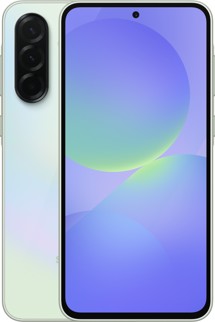
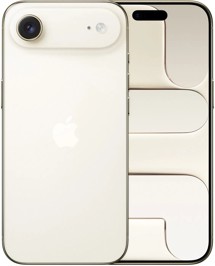
Apple iPhone Air 12GB / 512GB Light Gold
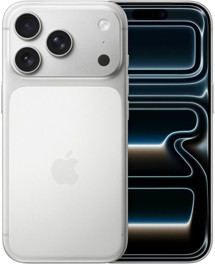
Apple iPhone 17 Pro 12GB / 256GB Silver

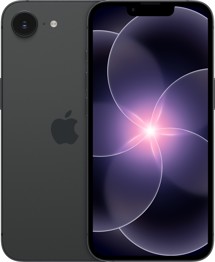
Apple iPhone 17e 8GB / 512GB Black
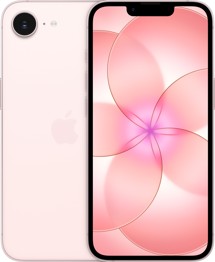
Apple iPhone 17e 8GB / 512GB Soft Pink

Motorola Moto G35 5G 4GB / 256GB Dual SIM Midnight Black

