





























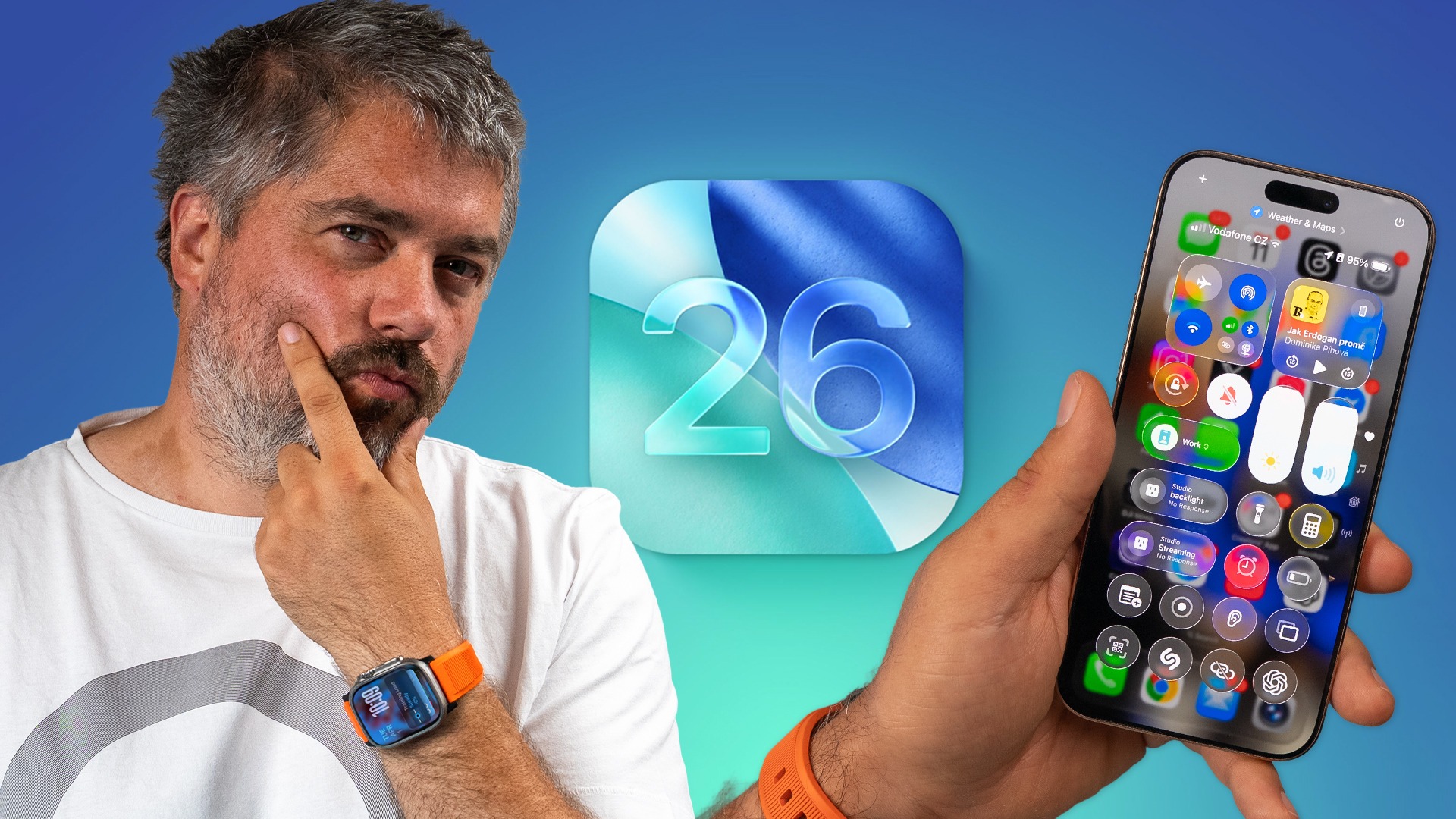
Apple nám v polovině měsíce na své každoroční vývojářské konferenci WWDC představil nové verze všech svých operačních systémů – iOS, iPadOS, macOS, watchOS i dalších. A já jsem nelenil a hned většinu z nich v rané beta verzi nainstaloval. Jestli jste neměli čas se dívat na oficiální dvouhodinový stream, tímto článkem se vám pokusím shrnout všechny zásadní novinky a taky zprostředkovat první dojmy po pár dnech používání. A pokud jste spíš vizuální člověk, můžete se podívat i na shrnující video na mém YouTube kanále.
Vstup na vlastní nebezpečí
Pokud se v tuto chvíli podivujete, že vám telefon či jiné Apple zařízení nedoporučuje aktualizaci, neplašte. Beta verze je teď dostupná pouze pro vývojáře, přičemž běžným uživatelům se zatím vůbec nenabízí. A i když si můžete vývojářský účet snadno vytvořit a aktualizaci si stáhnout ručně, úplně to doporučit nemůžu. Jde totiž o úplně první verzi, která není určená pro běžné používání, což se projevuje na spoustě bugů. Třeba namátkou na mé klávesnici na iPadu chybí písmenko K, což samozřejmě patří k těm úsměvnějším mýlkám.
Pokud by ovšem nezůstalo jen u takto neškodných, klidně se vám může stát, že vaše zařízení najednou nevydrží nabité, nebude mít tak dobrý signál nebo k vám například nepropustí volajícího. Jde zkrátka o testovací verzi, která se dočká fůry úprav a oprav před tím, než vám ji Apple dobrovolně nabídne.
Pokud jste přece jen experimentální povahy, kromě obecného varování, že případná instalace je „na vlastní nebezpečí“, vás musím upozornit zejména na to, že pokud si uděláte zálohu systému do iCloudu a pak se rozhodnete vrátit zpět na starší verzi systému, už ji nebudete moct použít. Důrazně tak doporučuji udělat si před přechodem na novou verzi kompletní zálohu do počítače, nikoli do cloudu. Jedná se o jediný způsob, jak vzít zpátky svoje rozhodnutí bez zbytečné ztráty dat.
Konec zmatků s číslováním
Předtím, než se vrhneme do detailů, je třeba ocenit, že u Applu konečně zavládl „pořádek“ co do číslování. Všechno, co letos vyjde – ať už jde o iOS, iPadOS, macOS nebo třeba watchOS – ponese označení verze 26. Není divu, protože u pár zařízení se to ještě dalo zapamatovat, ale když máte telefon, hodinky, tablet, sluchátka či VR brýle a u každého jiné číslíčko, jde z toho hlava kolem.
A proč 26? Idea je taková, že by to mělo reflektovat rok, ve kterém se daný software bude nejvíce používat. A protože finální verze se uvolní až letos na podzim, více času s vámi systém stráví až v příštím roce. Možná trochu inspirace Samsungem - tomu to ovšem funguje jen u eSkové řady a třeba u Galaxy A ho za pár let čeká rozhodnutí, jak dál.
AI jéje
Každopádně teď už k novinkám, kde Apple použil už léta prověřenou taktiku - zahltit člověka tunou informací, aby se jednak zakryl fakt, že se kromě designu nic zásadního vlastně nemění a jednak, aby se tak trochu zametlo pod koberec loňské fiasko. Hlavním loňským lákadlem totiž byly funkce Apple Intelligence, které ani po tom roce ještě zdaleka nefungují, jak bylo avizováno.
A letos? Inu, o AI jsme se toho dozvěděli vlastně pramálo a pokud by Apple nahradil svou skomírající Siri plnohodnotnou integrací ChatGPT, ve finále by udělal nejlíp a dohnal nebo i předehnal současnou konkurenci. Všechno, co jsme se vlastně dozvěděli, bylo to, že upgrade Siri na požadovanou vysokou úroveň dle standardů Applu trvá trochu déle, než předpokládali, a že dalších informací se dočkáme v průběhu roku.
Sjednocený design, inspirovaný tekutým sklem
Pojďme rovnou k tomu, čeho si všimnete „na první dobrou“ - tou hlavní změnou je kompletní proměna designu pod názvem „Liquid Glass“ (neboli tekuté sklo). Tenhle nový vzhled se prolíná vlastně vším, co v systému vidíte – mimo jiné tlačítky, ikonami nebo různými boxíky. Jde v podstatě o průhlednou vrstvu, která leží nad samotným pozadím. Na první pohled to může působit krásně, ale jakmile se na to člověk podívá trochu víc zblízka, začnou se objevovat mouchy. Troufám si říct, že do vydání ostré, zářijové verze s tím Apple ještě hodně zamíchá.
Problém je, že ten efekt nefunguje úplně všude dobře. Někde působí spíš rušivě, někdy až nepřehledně. Docela často se mi stávalo, že některé prvky byly fakt špatně čitelné – inu, bílá na rozostřené bílé nikdy zásadní kontrast nedodá. A když se rozostření naopak použije málo, vzniká další problém – třeba jako u ovládacího centra. Když se na něj podíváte, zjistíte, že kvůli příliš velké průhlednosti začnou ovládací prvky tak nějak splývat s pozadím. Výsledkem je, že se vám to, co máte ovládat, začíná vizuálně míchat s tím, co je vlastně jen pozadí.
Skoro si až říkám – na to, jak je Apple ohromně bohatá a vyvinutá firma, jak je možné, že takové rozhraní vůbec projde přes ty nejlépe placené vývojáře světa a dostane se i do samotné betaverze v tomhle stavu? Je zkrátka čím dál víc vidět, že perfekcionismus Steva Jobse se s Timem Cookem každým rokem víc a víc vytrácí.
Estetika > použitelnost
Kromě toho jsou tu ale zase jiné prvky, které se mi vyloženě líbí. Třeba hodiny, které se umí elegantně schovat za objekt na fotce, nebo se naopak rozšíří tak, aby zaplnily volné místo nad ním. V rámci „Liquid“ režimu si teď můžete přizpůsobit i samotné ikony – buď ve světlém, tmavém, nebo automatickém provedení. Navíc se dá úplně zbavit názvů aplikací, čímž se ikony i trochu rozšíří.
Podobnou funkci má třeba Nothing Phone, ale musím říct, že tenhle typ univerzálních ikon, kdy se všechno slije do jednoho uhlazeného feng-šuej vzhledu – ovšem za cenu horší přehlednosti – mi nikdy moc nesedl. Ani tam, ani zde. Tuším, že to začalo už vloni nebo předloni s možností sjednotit ikony do jednoho odstínu, a teď se k tomu přidává ještě tenhle „Liquid“ efekt. Nepoužíval jsem to tehdy a dost pravděpodobně to nebudu používat ani teď.
Naopak velkým plusem jsou za mě nové animace. Teď neřeším občasné škubání – přece jen jde pořád o úplně první betu – ale jejich nápadité zpracování. Třeba jak se po odemčení telefonu ikony „vysypou“ na plochu a pak se elegantně srovnají. Otázkou je, jestli se tahle animace ještě časem nezrychlí nebo nezkrátí, protože po pár odemčeních vám dojde, že vlastně zbytečně dlouho čekáte, než můžete začít telefon reálně používat. Ale vypadá to fakt pěkně.
Nejpoužívanější appky prošly proměnou - někde je to k dobru věci, někde ale méně
Teď už ale k jednotlivým aplikacím, kdy ta asi nejčastěji používaná je Fotoaparát. Ta jde směrem ke zjednodušení ovládacích prvků. Po jejím spuštění se prostřednictvím animace smrsknou ovládací prvky jen na 2 nejpoužívanější režimy – fotky a video. To aby vám bylo naznačeno, že tam jsou i další režimy, na které můžete přejet swipem, jak jste normálně zvyklí.
Skvělé je, že u režimu focení vidíte kromě formátu, do kterého fotíte, i rozlišení fotky, nebo u videa snímkovací frekvenci, pochopitelně s možností změny a bez nutnosti složitého přepínání do nastavení. Swipem nahoru si pak můžete upravit další funkce, včetně nastavení pro jednotlivé styly, které bylo představené vloni. Zajímavé je, že některé z funkcí jako noční režim, blesk nebo onen widget pro nastavení se ještě duplikují skrz tlačítka ve vrchní části obrazovky. Zjevně jde o vytažení těch nejpoužívanějších funkcí, abyste k nim nemuseli přistupovat přes swipe.
Přepracovala se pak aplikace pro telefonování - oblíbené kontakty už totiž nenajdete pod samostatným tlačítkem dole, ale přesunuly se do karet mezi nedávné hovory. Jestli je to krok správným směrem, ukáže čas. Faktem ale je, že se vám na hlavní obrazovku vejde maximálně sedm kontaktů – zbytek schovává další nabídka. Pokud jste byli zvyklí mít často volané kontakty až na konci oblíbených a vždy se k nim posunem prstu o cca centimetr dostat, nově si je budete muset posunout úplně nahoru, jinak se do výběru nevejdou. Naštěstí ale Apple umožňuje vrátit se zpět k původnímu rozložení, což může naznačovat, že si s novým uspořádáním ještě nejsou úplně jistí.
Jinak funkce typu „hold for me“ nebo „call screening“, které známe z Pixelů, u nás pravděpodobně fungovat nebudou – minimálně mně se je nepodařilo aktivovat, i když jsem volal z neznámého čísla. Fajn aspoň je, že konečně dokáže telefon lustrovat databáze a zobrazí vám informace o volajícím, i když jej nemáte uložený v kontaktech. FaceTime dostal také nový přeliv a trochu matoucí je, že tlačítkem, kterým se v kontaktech mění layout, se tady naopak mění filtry a layout změnit nejde. Ve Zprávách je nově možné vytvářet dotazník, nastavovat vlastní pozadí konverzace a najdete zde i živý překladač, zatím ovšem bez češtiny. Dalších drobných úprav se dočkalo vytváření vlastních emoji díky propojení Image Playground a Genmoji, Zkratky získaly nové příkazy a umělá inteligence by měla umět lépe třídit oznámení do skupin. To všechno je ale zatím na úplném začátku, a proto si detaily nechám do samostatného videa a článku po delším používání.
iPad konečně o dost blíž MacBooku
Mnohem více funkčních změn letos přináší iPadOS – a to hlavně v rámci práce s okny. Víte, iPad pro mě vždy bylo těžko „uchopitelné“ zařízení. Sice mám jak iPad Mini, tak iPad Pro – v menší i větší verzi – ale počítač mi prostě nikdy nebyl schopný nahradit, takže jsem si od tahání MacBooku na pracovní cesty neodpočinul. iPad tak u mě většinou skončil jako náhledový displej k foťáku či posloužil na rychlou editaci fotek v Lightroomu nebo jako přenosné kino v letadle. A je to škoda, protože výkon počítače, hlavně s novými Apple čipy, je v iPadu Pro víc než naddimenzovaný.
Letos se ale konečně něco mění. Nový iPadOS totiž udělal další krok směrem k Macům, a to především při práci s okny. „Liquid“ design se samozřejmě promítl i sem, ale ten už jsem popisoval výš, takže zpět k oknům. Třeba na iPadu Mini jste dříve nebyli schopni dát do split-screenu víc jak 2 okna. Teď je možné v rámci multitaskingu používat až čtyři. A nejen to – celý systém působí mnohem víc jako macOS.
U každého okna teď stačí potáhnout shora dolů a vyvoláte lištu podobnou té na Macu, včetně známého „semaforu“ – tří barevných tlačítek pro zavření, full screen nebo minimalizaci. Když na některé z nich klepnete dvakrát, zobrazí se kontextové menu s možnostmi dokování oken, jak jste byli zvyklí z předchozích generací. A pokud vám nestačí čtyři okna na obrazovce, plovoucím pop-upem lze vyvolat další a plochu si tak přetvořit v opravdový chaos. Libovolnou aplikaci lze také tažením za pravý spodní roh zmenšit na velikost, která se vám zrovna hodí. Skvělé je, že si iPadOS nově pamatuje rozložení a velikost aplikací, i když je na chvíli přepnete do fullscreenu a pak zmenšíte zpátky do okna.
Změn doznala i aplikace Files, která kromě ikonového zobrazení umožňuje nově i zobrazení v seznamu, přičemž složky je možné „ukotvit“ přímo do docku. Přibyla také nová systémová aplikace Preview, která slouží pro úpravy obrázků, rychlé skeče či editaci PDFek (třeba typicky s využitím Apple Pencil pro rychlé podpisy). Vylepšení se dočkalo i nahrávání zvuku, kde si konečně můžete přímo v systému zvolit vstupní zdroj – třeba mikrofon připojený přes Bluetooth. To dosud šlo jen v některých aplikacích, které tuto funkci samy podporovaly, nikoli nativně.
Vlastně možná jediná zásadní absence je nemožnost nativně střihat 10 bitové video 4:2:2, v mém případě tak stále zůstává v pohotovosti MacBook nebo PC.
Hodinky s novým gestem a podporou při cvičení
Nová designová filozofie se pochopitelně promítla i do prostředí Apple Watch, ale tím nejzajímavějším nejsou grafické změny, nýbrž nové ovládací gesto. Pokud vám totiž na hodinkách přijde notifikace, která vás nezajímá, stačí jen jednoduché otočení ruky – jako byste notifikaci chtěli setřást – a oznámení zmizí. Stejné gesto můžete použít i pro odmítnutí hovoru nebo zprávy. Funguje to překvapivě intuitivně, a hlavně bez nutnosti dotýkat se displeje – což je fajn třeba při cvičení.
A když už jsme u toho cvičení, jednou z největších novinek je tzv. Workout Buddy neboli týpek, který Vás dokope k lepším výkonům. Ten vás povzbuzuje a dodává pozitivní motivaci v průběhu cvičení. Činku vám asi zvednout nepomůže, ale umí vytvořit ten typ pozitivního tlaku, díky kterému se přestanete šetřit. Protože jak se říká, všechno je to o hlavě...
Ještě hlubší propojení Macu s iPhonem a Spotlight s významně rozšířenou funkcionalitou
U tvOS je změn minimum – o nový designový jazyk sice nepřijdete, ale upřímně, nejde o nic zásadního. Takže pojďme rovnou na nový macOS s názvem Tahoe. Ano, i tady si můžete přepnout celé prostředí do jednotného vzhledu, ale jak už jsem říkal – unifikovaná barevnost aplikací prostě není můj šálek kávy.
Co mi ale rozhodně dává smysl, je propojení s iPhonem skrze dynamický ostrůvek. Stejně jako na telefonu, i na Macu teď můžete v horní liště sledovat průběžné aktivity – ať už jde o časovač při vaření, průběh letu, nebo třeba stav doručení objednávky z Woltu.
Největší novinkou je ale bez debat vylepšený Spotlight. Tato vyhledávací lišta se dočkala masivního upgradu, který jde hodně nad rámec pouhého hledání souborů. Umělá inteligence zde teď hraje prim, což v praxi znamená, že vám systém začne doporučovat obsah, o kterém si myslí, že ho zrovna potřebujete. Zároveň skrz Spotlight můžete provádět různé úkony (typu přidání události do kalendáře či poslání zprávy nebo emailu), a nově i používat zkratky ve stylu SM (Send Message), AR (Add Reminder) a další. To celé bez nutnosti otevírat jednotlivé aplikace.
Veškeré další snímky z používání naleznete v kompletní fotogalerii níže a primárně v samotném videu


To všechno je jen začátek
Obzvláště tuhle poslední novinku ještě důkladně prozkoumám. Ale žádný spěch – času na testování je víc než dost. Jsme totiž teprve na začátku, jelikož finální verze systémů dorazí až za zhruba tři měsíce. Do té doby nás čeká ještě spousta ladění a drobných i větších změn. Jakmile se ve všech těch novinkách trochu víc zorientuju, můžete se těšit na další dojmy, a to jak zde, tak na mém YouTube.

![TOP 5 nejlepších telefonů nad 25 000 Kč [podzim/zima 2025]](/BLOGS/blog-1839/top-5-nejlepsich-telefonu-nad-25-000-kc-zima-2025-title.jpg)
![TOP 5 nejlepších telefonů do 25 000 Kč [podzim/zima 2025]](/BLOGS/blog-1838/top-5-nejlepsich-telefonu-do-25-000-kc-zima-2025-title.jpg)