

-
Realme 7 5G 6GB/128GB Dual-SIM Mist Blue5x 150 000 KčZOBRAZIT KOŠÍK
-
Realme 7 5G 6GB/128GB Dual-SIM Mist Blue5x 150 000 KčZOBRAZIT KOŠÍK
-
 Přihlásit
-


- Mobilní telefony
Nejoblíbenější produkty
![POCO X8 Pro řada]()
- Tablety
Nejoblíbenější produkty
![Xiaomi Pad 8]()
- Audio - Video
- Smart
- Domácnost
Nejoblíbenější produkty
![Příprava jídla]()
![Odžmolkovače]()
![Péče o tělo]()
![Ventilátory]()
![Domovní zvonky]()
- Sport, outdoor
- Příslušenství
Nejoblíbenější produkty
![Držáky]()
![Nabíječky]()
![Řemínky]()
![Síťové prvky]()
![Bezdrátová]()
![Kinofilmy, fotopapíry]()
![Nabíječky]()
![Osvětlení]()
![Datové kabely]()
- PC a doplňky





















Články a recenze dle typu - Jak na to
KONCEPT: Focení mobilem pro mírně pokročilé
Většina těchto rad bude fungovat pouze přes externí aplikaci, ve které si můžeme nastavit spoustu věcí manuálně. Rád používám třeba Camera+. Expozice jinak Čas expozice ovlivňuje kvalitu fotografie na základě světelných podmínek a umožňuje pořizovat kreativní dynamické snímky. Ty jdou vytvořit třeba při focení vodopádu nebo dopravního ruchu, kdy snímač s delším časem expozice zachytí více snímků a následně je spojí v jeden. Využijte světelnou clonu Světelná clona reguluje světlo dopadající na snímač fotoaparátu, a umožní vám pořizovat tzv. „prostorové fotografie“, což se hodí při focení portrétů, krajiny, květinových záhonů apod. Objektiv bude v tu dobu zaměřovat jedno konkrétní místo, a při nastavení malé světelnosti nebude pozadí tolik rozostřené (kontrast mezi fokusem a okolím bude minimální). Pokud naopak zvolíme vyšší světelnost, dojde k výraznému rozostření vzdálených objektů. Dají se tak vytvořit poměrně zajímavé fotografie s „živou atmosférou“ zasazenou do prostoru. S citlivostí iso opatrně ISO vyjadřuje hodnotu citlivosti na světlo, kterou můžeme jednoduše upravovat, ale celkem dobře ji nastavuje už i automat. Chceme-li fotit za špatných světelných podmínek nebo ve tmě, použijeme vysoká čísla (1 000, 1 600, 3 200 atd.), čímž bude fotografie výrazně zesvětlena (bude více vnímat okolní světlo). Ale dejte si pozor, protože ISO zároveň na fotografii vytváří zrnitost/šum, který se zvyšuje spolu s nastavovaným číslem (tím je zhoršena výsledná kvalita fotografie). Pokud fotíme naopak za přímého slunce, nastavíme citlivost na minimální hodnoty (200, 100, 50 atd.), takže bude světlo vnímáno méně a nedojde k přesvětlení fotografie. Nastavení ISO je opět práce pro aplikaci Camera+. Další tipy pro pokročilé Využívejte pro focení stativ, který iPhone stabilizuje Foťte dálkově pomocí sluchátek, aniž byste se telefonu dotkli Nebojte se experimentovat a mějte trpělivost, pokud se vám fotka nepovede hned napoprvé ...
KONCEPT: Lepší fotky iPhonem po třech minutách
iPhone má jednu velkou výhodu. Můžete si být jisti, že bude dělat dobré fotky a videa. Jestli totiž Apple na něčem v posledních letech nešetří, jsou to objektivy, snímače a stále se rozšiřující plejáda softwarových pomůcek, díky kterým se pořízené fotografie i záznamy na první pohled více a více podobají snímkům ze zrcadlovek a filmových kamer. Triky profesionálů má dnes na dosah každý, kdo si může iPhone dovolit. Stačí jen vědět, kde a co zmáčknout a jakých pravidel se držet. Ať už chystáte rozjet svou show na YouTube nebo prostě jen chcete ohromovat kamarády a příbuzné momentkami z dovolené, poradím vám, jak na to. K dokonalé kompozici Začneme jedním zlatým pravidlem, které vaše fotky okamžitě posune o úroveň výš. Říká se mu Pravidlo třetin nebo také zlatý řez a používá se už přes 200 let. Pro jeho naplnění stačí dodržet dva principy: Umístit objekty zájmu do blízkosti jedné z linií a opticky tak obraz rozdělit na třetiny. Posunout je tak, aby byly co nejblíže průsečíkům třetinových linií. Jednoduše tak, aby se hlavní focený objekt nacházel v jedné třetině kompozice. Zní to trochu komplikovaně, ale s iPhonem je to hračka. Stačí vlézt do nastavení telefonu, zvolit oddíl s foťákem a kamerou a zapnout mřížku (Grid). Na displeji se vám při focení bude odteď zobrazovat navigační mřížka, která obraz rozdělí na třetiny. Teď už jen stačí zaujmout správný úhel tak, aby se výrazné objekty nacházely právě na průsečících linií. Mřížka má ale od verze iOS 11 ještě jednu funkci, která je neocenitelná třeba při pořizování stylových fotek jídla nebo ilustračních snímků. Jmenuje se Leveling Tool a znázorňují ji dva malé křížky uprostřed obrazu. Pokud vás štvalo, jak jsou všechny ty designové fotky na food blozích vždy perfektně souměrné, už nemusí. Funguje to jednoduše. Když fotíte něco z výšky směrem dolů (např. naaranžovaný pokrm na stole) nebo naopak zezdola nahoru (např. malbu na stropě) křížky vám přesně určí, jestli máte snímek přesně vyrovnán a neutíká vám do stran. Stačí je na sebe zarovnat tak, aby se vzájemně překrývaly. Jakmile toho docílíte, máte snímek perfektně vyrovnaný a můžete ho vyfotit. Světlo = ostrost Zapomeňte na zdlouhavé nastavování ostrosti a světelnosti. Stačí jednoduše prstem klepnout na tu část obrazu, kterou chcete mít ostrou, a software udělá všechno za vás. Můžete tak zaostřit na objekty v popředí a pozadí za nimi krásně rozmazat, nebo naopak rozostřit popředí pro umělecký efekt (např. když fotíte přes mříže nebo část záběru zakrývá jiný objekt). Stejně jednoduše se nastavuje i expozice. Po zaostření se vám na displeji objeví malý posuvník ve tvaru slunce, který prstem chytíte a posouváte nahoru nebo dolů podle toho, jak moc světlý nebo tmavý chcete snímek mít. Pokud tedy třeba fotíte postavu v tmavé místnosti proti oknu, foťák by z ní automaticky udělal černou siluetu. Stačí na ni ovšem klepnout, vytáhnout posuvník nahoru a náhle ze tmy místo siluety vykoukne nasvícená postava se všemi detaily. Nutno dodat, že okolní prostor by v takovém případě byl světelně zcela přepálený. Někdy ale můžete chtít ostrost takzvaně zamknout, aby se vám neustále sama neměnila. To se hodí zejména při focení v exteriérech, kdy vám do pečlivě naaranžovaného záběru může vejít člověk, zvíře, nebo se vám před objektivem zhoupnout větev s listem, a foťák na ně automaticky přeostří. Užitečné je to také proto, že iPhone jinak po pořízení snímku okamžitě sám přejde do režimu automatického ostření a nastavování expozice. Obzvláště užitečné je zamčení při natáčení videa. A jak na to? Je to opět otázka vteřinky. Stačí místo klepnutí prst na displeji podržet a počkat, než se objeví hláška, oznamující zamčení (AE/AF Lock). Nastavení expozice se zámkem je stejné jako bez něj, opět stačí použít posuvník. Když nyní něco vyfotíte, telefon se nepřepne do automatického režimu, ale nechá vaše nastavení stejné i pro další záběry. Zámek pak zrušíte klepnutím kamkoli na displej. Portrét jako z galerie Pro dokonalý portrét musíte sladit několik věcí. Nejprve najít skvělý úhel, který váš objekt zobrazí originálním a výrazným způsobem. Poté vybrat pozadí, před kterým se nebude ztrácet. Dále najít to nejlepší světlo a nastavit expozici podle toho, jestli chcete dosáhnout realistického efektu, vysokého kontrastu apod. A nakonec? Použít portrétní mód. Tahle super vychytávka sama rozostří pozadí za foceným člověkem a nechá ho tak opravdu vyniknout. Míru rozmazání pozadí můžete upravovat dodatečně přímo v aplikaci telefonu. Stačí přejít do galerie fotek, vybrat portrét pořízený portrétním módem, a posuvníkem přidat nebo ubrat rozostření, podobně jako při nastavování expozice během focení Pár dobře míněných rad Máte k iPhonu i Apple Watch? Připravte se na pořizování fotek z neskutečných úhlů. Na svých hodinkách si totiž můžete nechat zobrazit to, na co právě míří objektiv vašeho telefonu. Pokud tedy potřebujete vyfotit záběr z takového úhlu, že při tom nemůžete sledovat displej, jednoduše přepněte na externí displej na svém zápěstí a foťte podle něj. Fotit panoramata umí iPhone také, tuto funkci ale nemusíte nutně používat jen pro pořizování širých lánů krajiny. Pokud se vám nedaří vměstnat to, co chcete vyfotit, do jednoho záběru, přepněte se do panoramatického režimu a jednoduše si ho prodlužte. Směr panoramatu pak změníte poklepáním na navigační šipku. Když iPhone držíte na šířku, můžete dělat „vertikální panoramata“ výškových budov nebo jakýchkoliv jiných vysokých objektů. Fotografování je často o rychlosti a příležitost pořídit dokonalou momentku může trvat jen pár sekund. Abyste se k foťáku nemuseli proklikávat přes obrazovku s aplikacemi, stačí na zamykací obrazovce přejet prstem zprava doleva a dostat se tak rovnou do foťáku. Nezapomínejte na HDR režim. Tato funkce kombinuje několik verzí jedné fotky s různými úrovněmi expozice tak, aby vynikly jak tmavé, tak světlé detaily. Dříve se tohoto efektu dosahovalo složitě v postprodukci, iPhone vám ho vyčaruje okamžitě. Pokud možno nepoužívejte digitální zoom. Ve skutečnosti nejde o zoom jako takový, jen o zvětšení obrazu a tím pádem redukci jeho kvality. Lepší je si fotku následně oříznout. A vyhněte se i blesku, máte-li tu možnost. Přední blesk obraz zploští a v záplavě světla se ztratí všechny drobné nuance a detaily, které odlišují skvělou fotku od obyčejné momentky. ...
KONCEPT: iPad nejen pro začátečníky aneb tipy, které jste nevěděli
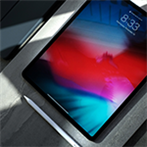
Pro mě je iPad srdcová záležitost. Můj první byl iPad 2. generace, který jsem dostal pod stromeček. Původně jako výukovou pomůcku, o čemž někdy jindy. Je to již 6 let, co iPady používám. Během té doby mi prošly pod rukama snad všechny generace a pořád si bez nich nejsem schopný představit fungování ani na jeden den. Mezi těmito vychytávkami budou určitě i nějaké, která již znáte. Doufám, že zde ale bude minimálně jedna, kterou jste doposud neznali a vylepší vám vaši práci s iPadem. Na druhou stranu budu moc rád, když mi napíšete vaše nejlepší vychytávky, které mi zde chybí. Jak znám Apple, určitě se jich najde hodně. Gesta Gesta mě uchvátila již na mém prvním iPadu. Samozřejmě se postupem času gesta měnila a vyvíjela, ale stále je to pro mě jedna z nejnávykovějších funkcí, které iPad nabízí. Gesta se samozřejmě mění i s generacemi iPadu, tím myslím rozdíl mezi iPady s FaceID a bez něj. iPady s Face ID Potažením prstem ze spodu obrazovky směrem nahoru získáte rychlý přístup ke všem aktuálně spuštěným aplikacím (které mimochodem nedoporučuji každou chvilku vypínat). Posunutím prstu z pravého horního rohu obrazovky směrem do středu zase spustíte ovládací centrum. Já osobně nejčastěji používám gesto na hledání (nejen) aplikací. Stačí, když uprostřed obrazovky krátce potáhnete prstem směrem dolů. Pro přepínání mezi otevřenými aplikacemi jednoduše stačí přejet prstem doprava nebo doleva podél dolního okraje displeje. Když třikrát stisknete tlačítko na zapnutí, rychle aktivujete nastavenou funkci zpřístupnění. Já osobně tam mám na večer nastavený filtr modrého světla, který mi pomáhá rychleji usínat. iPad s Touch ID Pro přepínání mezi otevřenými aplikacemi jednoduše stačí přejíždět prstem mírně do obloučku doprava nebo doleva podél dolního okraje displeje. Když třikrát stisknete tlačítko Touch ID, a máte nastavenou nějakou funkci zpřístupnění, takhle ji rychle aktivujete. Možná jste již zažili, že se vám váš iPad sekl a nereagoval na žádné úkony. V tomto případě vám může pomoci vynucený restart, který spustíte stisknutím obou tlačítek na ovládání hlasitosti, a následně stačí stisknout vypínací tlačítko. Stejná praktika funguje i na iPhonu. Stejná gesta pro obě zařízení Při posunu všech pěti prstů na displeji k sobě můžete ihned současně spuštěnou aplikaci vypnout či posunout na další anebo zobrazit všechny spuštěné aplikace. Pokud chcete mít dvě aplikace otevřené vedle sebe, otevřete si první aplikaci a poté stačí prstem ze spodního okraje kousek povytáhnout lištu aplikací (dock) a prstem posunout danou aplikaci na jednu polovinu obrazovky iPadu. Gesto pěti prstů na vypnutí všech aplikací Práce s dockem Hned na dock navážu a něco si o něm rychle povíme. Dock je báječná a užitečná součást iPadu, která vám poskytne rychlý a snadný přístup k vašim oblíbeným (nebo aktuálně spuštěným) aplikacím. Dock na iPadu dokáže pojmout až třináct aplikací nebo souborů spolu s dvojicí nejčastěji používaných aplikací. Vybrané aplikace lze do Docku přesunout opravdu velmi snadno. Jak přidat či odebrat v docku aplikace Vyberte na ploše ikonku aplikace, kterou chcete přesunout do Docku, dlouze ji stiskněte a jednoduše přesuňte na stranu iPadu. Pokud potřebujete libovolnou ikonu naopak z Docku odstranit, stačí provést opačné gesto. Kdybyste nechtěli, aby se na vašem Docku objevovaly nedávno spuštěné aplikace, spusťte Nastavení – Plocha a Dock a deaktivujte položku Zobrazit doporučené a poslední aplikace v Docku. Toto, ale nedoporučuji, protože se vám budou komplikovaně spouštět dvě aplikce vedle sebe – split screen. iPad — split screen iPad s myší a klávesnicí Odejdeme již od gest a pojďme se vrhnout na jednu ze zásadních funkcí, kterou můžete poměrně nově na iPadu s iPadOS používat. Podpora myši patří do kategorie funkcí Zpřístupnění, která je určena pro zjednodušení ovládání uživatelům s omezenou hybností nebo vadami zraku. To však nebrání tomu, aby kurzor na obrazovce využívali i ostatní uživatelé. Pokud tedy chcete připojit svou myš k iPadu, řiďte se těmito kroky Na iPadu s iPadOS otevřete Nastavení. Z hlavního seznamu vyberte Zpřístupnění — Klepněte na Dotyk pod nadpisem Mobilita a motorika Klepněte na AssistiveTouch v horní části rozhraní — následně stačí už jen připojit a vybrat polohovací zařízení. Nyní jednoduše vyberte myš nebo trackpad připojený k portu USB-C vašeho iPadu Pro. Těm, kteří používají běžnou USB myš, doporučuji pořídit si pro svůj iPad Pro hub pro USB-C s portem USB-A. Pokud používáte bezdrátovou myš s Bluetooth, ujistěte se, že je Bluetooth zapnutý v Nastavení – Bluetooth. Následně pouze stačí ve Zpřístupnění vybratzařízení. Navíc si můžete přizpůsobit rozložení tlačítek podle libosti klepnutím na „i“ vedle názvu myši nebo trackpadu. Poté zvolte akce pro tlačítko 1, tlačítko 2 atd. Nebo klepněte na Přizpůsobit další tlačítka, a poté stisknutím tlačítka myši vyberte akci. Postup připojení myši na iPadu Pohrajte si s klávesnicí Pojďme se od myši posunout ke klávesnici. Klávesnice na iPadu nabízí bohaté možnosti přizpůsobení. Sevřením dvěma prsty klávesnici zmenšíte a poté ji můžete libovolně přemisťovat po displeji iPadu, rozevřením dvěma prsty se vrátíte k normálnímu zobrazení. Pokud dlouze podržíte ikonku klávesnice v pravém dolním rohu, zobrazí se vám menu, ze kterého můžete přejít na plovoucí nebo rozdělenou klávesnici. Zavření aplikace přes Command + Q Na iPadu lze zavírat aplikace stejnou klávesovou zkratkou, jako na Macu. Tato zkratka však nefunguje přímo v aplikacích, jak byste logicky očekávali, ale je poněkud skrytá. Aplikace lze pomocí klávesnice ukončit takto: Stiskněte Command + tabulátor, čímž zobrazíte lištu s aktivními aplikacemi. Dále držte stisknutou klávesu Command (tabulátor můžete pustit). Vyberte aplikaci, kterou chcete zavřít. Společně s klávesou Command stiskněte Q a označená aplikace se zavře Jak použít softwarovou klávesnici jako trackpad Pro přesouvání kurzoru v textu je mnohem pohodlnější a také přesnější použít trackpad režim klávesnice. Do něj se lze přepnout následovně: Podržte prst na mezerníku. Klávesnice zšedne a změní se v trackpad. Nyní můžete pohybovat prstem po klávesnici a měnit tak pozici kurzoru v textu. Pište poznámky z uzamčené obrazovky Pokud spolu s iPadem používáte také Apple Pencil a často pracujete v nativních Poznámkách, můžete si na svém jablečném tabletu aktivovat funkci, díky které se vám po poklepání Apple Pencil na zamčenou obrazovku iPadu automaticky otevřou poznámky, přičemž zbytek obsahu vašeho iPadu zůstává v bezpečí. Pro aktivaci této funkce spusťte Nastavení – Poznámky, kde zcela dole klepnete na Přístup ze zamčené obrazovky. Poté už stačí jen zvolit, k jaké akci dojde po poklepání Apple Pencil. Jak provádět výpočty i bez kalkulačky Zatímco na iPhone je kalkulačka samozřejmostí, iPad se nativní aplikace k provádění výpočtů snad nikdy nedočká. Existují však i další možnosti: Posunem prstu dolů po domovské obrazovce (výše zmíněné gesto na hledání aplikací) nebo pomocí klávesové zkratky Command + mezerník otevřete vyhledávání a zadejte výpočet. Přímo ve výsledcích vyhledávání najdete výsledek výpočtu hned na prvním místě. Alternativně je možné o výpočet požádat Siri. Jak v Safari změnit výchozí vyhledávač Chcete-li se vyhnout vyhledávači Google a nastavit si tam jiný, stačí, když otevřete Nastavení – Safari – Vyhledávač a vyberete si váš vlastní. Tohle byly moje oblíbené triky na iPad. Doufám, že jste se dočetli o nějakém novém tipu, který vám pomůže využít svůj iPad ještě lépe než doposud. Já stále nové vychytávky objevuji a budu moc rád, když mi i vy napíšete váš oblíbený tip, který vám usnadňuje každodenní život. Vychytávek není přeci nikdy dost. ...

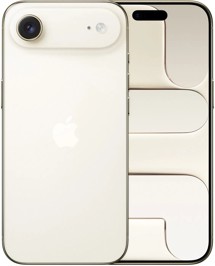
Apple iPhone Air 12GB / 512GB Light Gold
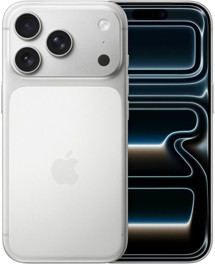
Apple iPhone 17 Pro 12GB / 256GB Silver

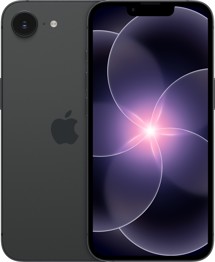
Apple iPhone 17e 8GB / 512GB Black
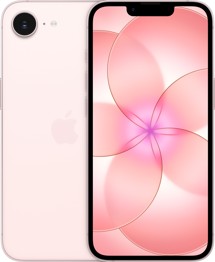
Apple iPhone 17e 8GB / 512GB Soft Pink

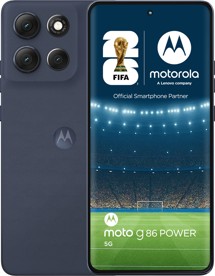
Motorola Moto G35 5G 4GB / 256GB Dual SIM Midnight Black

