-
Realme 7 5G 6GB/128GB Dual-SIM Mist Blue5x 150 000 KčZOBRAZIT KOŠÍK
-
Realme 7 5G 6GB/128GB Dual-SIM Mist Blue5x 150 000 KčZOBRAZIT KOŠÍK
-
 Přihlásit
-


- Mobilní telefony
Nejoblíbenější produkty
![Xiaomi 17T]()
- Tablety
Nejoblíbenější produkty
![Xiaomi Redmi Pad 2 Pro]()
- Audio - Video
- Smart
- Domácnost
- Sport, outdoor
- Příslušenství
- PC a doplňky































Nejnovější události - strana č. 125
Tento model telefonu Huawei neobsahuje Google aplikace V telefonu najdete obchod s aplikacemi Huawei AppGallery, jehož obsah se neustále rozšiřuje. Služby a aplikace Google nejsou integrovány a tedy některé populární aplikace třetích stran není možné stáhnout. Návod na instalaci aplikací v nových zařízeních Huawei ...
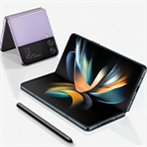
Dopřejte si navíc extra slevu 1 500 Kč na nákup nového telefonu Galaxy Z Fold4 | Z Flip4
Jak získám bonus 1 500 Kč v aplikaci Samsung Members? Otevřete aplikaci Samsung Members na vašem aktuálním zařízení Galaxy. V aplikaci Samsung Members klikněte na "Výhody" a stáhněte si unikátní slevový kupón od 10.8. do 12.8.2000. V našem e-shopu Huramobil si přidejte do košíku váš zvolený Galaxy Z Flip4 nebo Z Fold4. Kupón, který jste získali z aplikace Samsung Members, uplatněte v našem nákupním košíku. Pokud máte potíže kód získat, kontaktujte nás na tel. čísle +420 724 850 672 nebo nám napište email na info@huramobil.cz. Naši specialisté vám rádi pomohou. Jak získám bonus k výkupu až 10 tisíc Kč a pojištění Samsung Care+ na 1 rok zdarma? Předobjednejte si Samsung Galaxy Z Fold4 nebo Galaxy Z Flip4 od 10. 8. 2022 do 25. 8. 2022. Zaregistruj se nejpozději do 25. 8. do kampaně na stránkách Samsung a získej bonus k výkupu až 10 tisíc Kč při koupi Galaxy Z Fold4 a až 7 tisíc Kč při koupi Galaxy Z Flip4. Pro získání pojištění Samsung Care+ na 1 rok zdarma se nejpozději do 30 dnů od aktivace nového telefonu nebo do 30. 9. 2022 zaregistruj do kampaně v aplikaci Samsung Members. O vyplacení bonusu k výkupu a vytvoření pojistky budeš informován e-mailem. Kompletní pravidla najdeš zde. Galaxy Z Flip4 Jaké jsou přednosti Galaxy Z Flip4? Samsung Galaxy Z Flip4 přináší výkonný 4nm procesor Snapdragon 8+ Gen1 a 6,7" ohebným AMOLED displejem s adaptivní frekvencí až 120Hz. Milovníky focení potěší Flex Camera, která zajistí skvělá selfie a možnost nejrůznějších úhlů při focení a natáčení. Nechybí odolnost IPX8 s odolným sklem Gorilla Glass Victus+. Oproti předchozí generaci se můžete těšit na menší rozměry, modernější displej, větší baterii 3 700 mAh a rychlejší 25W nabíjení, bezdrátové nabíjení i sdílení energie pomocí technologie Qi. Do nabídky Galaxy Z Flip4 Galaxy Z Fold4 Jaké jsou přednosti Galaxy Z Fold4? Samsung Galaxy Z Fold4 přináší zásadní vylepšení ve srovnání s předchozí generací. Jedním z nich je optimalizovaný poměr stran a širší displeje pro multitasking a pro práci ve více aplikacích na jedné obrazovce, přenášení souborů pomocí Drag&Drop. Opět podpora bezdrátového pera S Pen. Novinka nabídne výkonný 4nm procesor Qualcomm Snapdragon 8+ Gen 1 a dechberoucí 7,6" ohebný AMOLED displej s adaptivní frekvencí až 120Hz. Nechybí bezdrátové i rychlé 25W nabíjení a možnost sdílení energie pomocí technologie Qi. Do nabídky Galaxy Z Fold4 ...
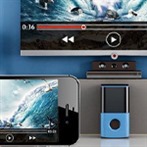
Jak propojit mobil s televizí?
1. Použijte staré dobré HDMI a adaptér Není nic jednoduššího než si za pár set korun zakoupit redukci do USB portu Vašeho telefonu a pak už přes kabel promítat žádaný obsah. Některé z nich se prodávají i s portem pro nabíjení, takže se nemusíte bát, že se Vám v půlce filmu zařízení vypne z důvodu nízké kapacity baterie. Než to ale uděláte, tak je vhodné zjistit, zda Vaše zařízení podporuje protokol MHL, který je k takovému zobrazování nezbytně nutný. K tomu mohu na základě vlastní zkušenosti doporučit aplikaci MHL Checker – (Check HDMI) od The Tree Team, díky které okamžitě budete vědět, jak na tom Váš přístroj s podporou MHL je. V případě, že zjistíte, že podpora chybí, není třeba zoufat, neboť existuje více možností propojení. Toto řešení funguje i pro iPhony a iPady, ale v jejich případě je samozřejmě potřeba jiná koncovka adaptérů (lightning) než u zařízení s Androidem (micro USB nebo USB-C). Pokud máte starší zařízení od Applu (např. iPad 2 nebo iPhone 4), kde se nachází port pro širší 30pinový konektor než je současně používaný lightning, tak je potřeba kapku zapátrat, jelikož Apple už pochopitelně oficiálně adaptéry pro tento typ portu neprodává. Cena je ale o něco málo vyšší, i když pouze v řádu několika desítek korun. 2. Mějte Android TV s vestavěným Chromecastem V případě, že jí máte, tak se nemusíte starat vůbec o nic a máte vyhráno. Umožňuje totiž bezdrátové připojení pomocí zabudovaného protokolu Cast od Googlu a sdílet obrazovku po připojení na stejnou Wi-Fi síť můžete prakticky okamžitě. V případě telefonů Xiaomi a Poco máte možnost pro sdílení obsahu dokonce hned po prvním zapnutí obsaženou hned v ovládacím panelu, což činí propojení ještě pohodlnějším. Pokud ale mobil používáte zároveň jako Wi-Fi hotspot – například, když jste na chatě nebo Váš normální hotspot doma je z jakéhokoliv důvodu mimo provoz - tak pouhé stisknutí tlačítka bohužel nepostačí. V takovém případě je nutné, aby si uživatel stáhl ještě navíc kupříkladu bezplatnou aplikaci Castto od vývojáře SoomApps. Musí se ale smířit s reklamami, které bohužel nelze odstranit ani příplatkem a uživatele tak budou pořád provázet. Problém pouze nastává v momentě, kdy kupříkladu jako já máte tablet s nedávno vydaným systémem HarmonyOS či jakékoliv novější Huawei zařízení. Z důvodu amerických sankcí zařízení od Huawei přecházejí právě na HarmonyOS nebo na Android bez Google služeb a kvůli tomu z nich tím pádem nenasdílíte pomocí Castu vůbec nic. Ale v případě mnohých z těchto zařízení (jako příklad mohu z vlastní zkušenosti uvést tablet Huawei MatePad 11) naštěstí funguje první způsob přes kabel a adaptér, takže to tolik nevadí a je to stále řešitelné, i když je úroveň komfortu o něco nižší, jelikož kliknutí je samozřejmě lehčí než hledání HDMI portu na zadní straně televizoru a následné zapojování a vypojování kabelu. O zvýšeném riziku shození televize nebo monitoru raději ani nemluvě. Pozor na naklonění Vašeho přístroje! Nadále je nutné si uvědomit, že promítaný obraz se přizpůsobuje tomu, jak je zařízení nakloněno. Tudíž, když je mobil ve vertikální poloze, bude se obraz zobrazovat vertikálně a když je v horizontální poloze, tak zase horizontálně. To znamená, že v případě, že se Vám sdílený obraz zobrazuje jinak než byste si přáli, zkontrolujte si nejdříve, jak je Váš přístroj natočen. Pokud chcete otáčení preventivně zabránit, doporučuji ho v ovládacím panelu po natočení do požadované polohy a po dobu propojení se zobrazovací plochou uzamknout. 3. V případě iPhonu či iPadu můžete využít Apple TV a AirPlay AirPlay je obdoba protokolu Cast. Jediný rozdíl spočívá v tom, že pochází z dílny známého kalifornského technologického giganta s názvem podle ovoce. I postup je zde naprosto totožný, stačí se připojit na stejnou Wi-Fi síť, pak akorát najet do ovládacího panelu zrovna Vámi používaného iPhonu nebo iPadu od Applu a opět pouhým klepnutím aktivovat. Nicméně je nutné počítat s pořizovacími náklady v hodnotě čtyř až pěti tisíc korun za samotné multimediální centrum Apple TV. Cena se liší v závislosti na velikosti vnitřní paměti, kdy se buď nabízí 32 GB nebo 64 GB úložiště. Jinak se specifikace vůbec neliší a nechybí podpora rozlišení až 4K. Jedná se o poměrně vysokou částku, jelikož za cenu okolo sedmi tisíc seženete bez problémů televizor jak s předinstalovaným operačním systémem Android TV, tak i s vestavěným Chromecastem. Je ale třeba podotknout, že Apple se vyznačuje dlouhou podporou a vyladěným plynulým systémem, za což si zcela logicky nechává připlatit, protože vývoj a údržba takového softwaru rozhodně není zdarma. Rozhodnutí tedy záleží na preferencích a finanční situaci spotřebitele, který se musí sám rozhodnout, co je mu bližší. Dá se předpokládat, že uživatel telefonu s Androidem s velkou pravděpodobností sáhne po vybaveném televizoru, zatímco ale fanoušci firmy Steva Jobse nebudou mít zapotřebí, o čemkoliv jakkoliv diskutovat a sáhnout bez jakýchkoliv větších okolků po Apple TV. 4. Pořiďte si Chromecast či přenosný TV stick s podporou Cast Jedno z posledních řešení je o něco nákladnější než je zakoupení redukce na HDMI kabel, nicméně je mnohem chytřejší a pohodlnější. Tyto šikovné věcičky, které lze označovat jako „mini počítače“, Vám přemění jakoukoliv televizi s HDMI portem na chytrou po pouhém zapojení. Můžete je rovněž vzít kamkoliv s sebou, ať už do hotelu nebo na chalupu, neboť se bez sebemenších problémů vejdou i do kapsy Vašich kalhot. Pokud má Vaše televize i port na USB, tak lze přes něj jednoduše zařízení napájet a není třeba hledat další zásuvku. Chromecast je přímo z dílny Googlu, ale jako levnější varianta se nabízí Xiaomi Mi TV Stick, který je zhruba o 400 korun levnější a práci zastane úplně stejně. Rozdíl je pouze v rozlišení, které je vzhledem k ceně logicky vyšší u Chromecastu. Ten nabídne rozlišení až 4K, ale jeho čínský protějšek nabízí „pouze“ FullHD. Dále se navzájem liší operačním systémem, kterým je v případě Mi TV Sticku klasický Android TV, zatímco v případě Chromecast se jedná o nový systém Google TV, který je přímým nástupcem právě Android TV. Hlavní rozdíl spočívá v uživatelském rozhraní, kdy hned po spuštění vidíte doporučení obsahu na Vámi používaných a odebíraných streamovacích službách. Po zapojení je už postup naprosto stejný jako v předchozím druhém případě, jenom je o něco levnější a umožní Vám zmodernizovat Váš stávající monitor či televizor, který by normálně už byl k ničemu a možná by už byl i odsouzen k likvidaci. Dalo by se tedy říci, že se jedná o způsob přátelský k životnímu prostředí, jelikož umožňuje opětovné využití již pozapomenuté a možná i zaprášené techniky. 5. Využijte DLNA protokol a aplikaci Allcast nebo LocalCast Poslední postup je založen na tzv. DLNA protokolu (Digital Living Network Alliance Protocol) a můžete ho použít, pokud máte chytrou televizi či TV stick (Amazon Fire TV Stick, Roku atd.), který ale nemá jako operační systém Android nebo herní konzoli Xbox 360 nebo Xbox One. Jediné, co pro využití tohoto protokolu potřebujete, je stažení aplikace Allcast od vývojáře ClockworkMod a opět být připojen ke stejné Wi-Fi. Jediný zádrhel spočívá v tom, že bezplatná verze obsahuje reklamy a má časově omezenou dobu sdílení obsahu (podle recenzí by se mělo jednat o dobu deseti minut). Na to si ostatně stěžuje i poměrně dost nespokojených recenzentů a aplikaci kvůli tomu hodnotí zhruba třemi hvězdami z pěti. Proto pro Váš klid na duši si doporučuji připlatit sto korun za plnou verzi, která už funguje bez jakýchkoliv omezení a na Obchodu Play se těší mnohem lepších zpětných vazeb než verze bezplatná. Další variantou, která využívá DLNA protokol, je aplikace LocalCast: stream to TV od autora Stefana Pledla, kde Vás budou obtěžovat „jenom“ reklamy, které lze ale pomocí příplatku odstranit. Ať už první nebo druhá aplikace Vám pak sama najde zařízení připojené na stejné síti, která sdílení obsahu umožňují. Pak už se opět postup opakuje stejně jako v předchozích případech, akorát je nutné dodat jednu důležitou věc. Netflix nebude podporován a při pokusu o nasdílení se Vám zobrazí tmavá plocha. Chyba v tomto případě není na Vašem přijímači, jak by se mohlo zprvu zdát, nýbrž se jedná o bezpečnostní systém společnosti Netflix, který má zabránit šíření obsahu neoprávněným osobám. To se dá považovat za jedinou vadu na kráse zmíněného způsobu, který Vám ale jinak významnou mírou zpříjemní sledování obsahu. Doufám, že Vám výše zmíněné kroky pomohou s bezstarostným propojením s Vaším televizorem či monitorem a využijete je nejenom při prohlížení fotografií, nýbrž i při sledování filmů a seriálů nebo při promítání prezentací Vašim blízkým nebo známým. ...

KONCEPT: OnePlus 10 Pro již oficiálně představen v Číně. Jaké jsou jeho parametry a cena?
OnePlus OnePlus právě oznámila dostupnost 10 Pro v Číně Dále bude během roku mobil k dispozici v Indii, Evropě a Severní Americe V Číně zařízení běží na ColorOS 12.1 (Android 12), zatímco ve zbytku světa poběží na OxygenOS Čínská společnost se rozhodla svůj nový OnePlus 10 Pro odhalovat postupně. Nedávno jsme vás informovali o zveřejněném designu zad mobilu a následně specifikacích. Dnes, 11. ledna nám firma oznámila, že bude model k dostání v Číně už 13. ledna. Těšit se na něj můžeme i v Evropě i Indii. Špičkový výkon a dokonalý displej Společnost také konečně odhalila přední stranu displeje se zakřivením, které vychází z OnePlus 9 Pro. Jedná se o 6,7palcový LTPO 2.0 AMOLED displej s přizpůsobivou obnovovací frekvencí 1 - 120 Hz a rozlišením 3216 × 1440 pixelů. To znamená špičkovou jemnost o hodnotě 525 PPI. Telefon bude pohánět Qualcomm Snapdragon 8 Gen 1. Dále se můžeme těšit na 12 GB RAM a až 256 GB interního úložiště. Baterie má kapacitu 5 000 mAh s podporou 80W nabíjení namísto 120W, jak jsme si mysleli. OnePlus tvrdí, že tento systém dokáže nabít telefon z 1 % na 100 % za pouhých 32 min. Nechybí ani podpora 50W bezdrátového nabíjení. Na rozdíl od většiny vlajkových lodí bude OnePlus 10 Pro dodáván s nabíjecím adaptérem a kabelem USB-C. Zelená varianta nového OnePlus 10 Pro | Zdroj: On Leaks Fotoaparát severské kvality Zařízení se také může pochlubit kamerovým systémem švédské značky Hasselblad. Tyto dvě značky nám předvedly svou spolupráci již na OnePlus 9, kdy telefonu přinesly hlavně lepší kalibrace barev. Nyní se můžeme od této značky tešit na kompletní řešení fotoaparátů. Hlavní objektiv se chlubí 48 Mpx, ultraširoký objektiv má 50 Mpx a teleobjektiv následně 8 Mpx. Nejnižší rozlišení má tedy teleobjektiv, který je také opticky stabilizovaný a díky němu si užijete až 3,3× optické přiblížení. Cena a dostupnost Telefon bude nabízen v černé a zelené barvě. Do Inide, Evropy a Severní Ameriky dorazí mobil později tento rok. V Číně bude OnePlus 10 Pro stát okolo 15 800 Kč za 8GB/128GB variantu. Za vyšší 8GB/256GB variantu si Číňani zaplatí necelých 16 800 Kč. Nejdražší varianta 12/256GBje vyjde na necelých 17 900 Kč. Pokud si značka udrží cenu vlajkové lodě jako minulý rok, mohl by základní model vyjít na 22 000 Kč. ...

KE SCHVÁLENÍ: Samsung: 5 nejzajímavějších faktů, které určitě neznáte
Ať už máte Samsung v oblibě či nikoliv, jedno se mu upřít nedá. Gigant je špičkou na poli spotřebičů i mobilních zařízení. Pojďte se podívat na pět faktů, kterými se vás pokusím překvapit. Pokud máte i vy nějaký fakt o Samsungu, který zde není, určitě jej zanechte dole v diskusi. Samsung existuje od roku 1938 a celý Samsung Group se skládá z 80 různých podniků. Mimo jiné začínal u potravin Jméno celé firmy není vybráno náhodně. Zakladatel Lee Byung vybral toto jméno, protože v korejštině znamenají slova sam a sung tři hvězdy. V korejské kultuře jsou „tři hvězdy“ považované za něco ohromného a mocného. Což bylo v roce 1938 poměrně sebevědomé. Začínající společnost se v té době orientovala na obchodování s lokálními potravinami a nudlemi. Rozhodně se nejednalo o Samsung, jaký známe dnes. Zdroj: Unsplash.com První elektronický výrobek? Černobílá televize Samsung se rozhodl přiklonit od potravin k elektronice v roce 1970 a představil světu svou vlastní černobílou televizi. Tento výrobek jim byl osudný a dopomohl k veliké expanzi značky. Na rozdíl od televizí se první mobilní pokus příliš nevydařil – autotelefon skončil v roce 1985 fiaskem. První černobílá televize od Samsungu | Zdroj: Complex.com Stavební divize Samsungu postavila nejvyšší stavbu na světe — Burj Khalifu. Dohromady má Samsung 370 tisíc zaměstnanců ve více než 80 zemích světa, kteří pracují ve zmíněných 80 podnicích. Rozmanitost Samsungu dokládá i fakt, že jeho stavební divize postavila zatím nejvyšší budovu světa Burj Khalifu v Dubaji. Nejvyšší budova na světě: Burj Khalifa postavena Samsungem | Zdroj: Unsplash.com První chytré hodinky V dnešní době je již na trhu opravdu velké množství chytrých hodinek a náramků. Před pár lety, tomu bylo ale jinak. Trh byl opravdu malý a slabý. No my půjdeme ještě do hlouběji do historie, než si myslíte. Až do roku 1999, kdy Samsung představil vůbec první chytré hodinky. Tehdy se jednalo o monstrózní zařízení, které toho ale nabídlo více, než byste čekali. Z hodinek šlo například samostatně až 90 minut telefonovat. Dále nabízely LCD displej či hlasové ovládání pro vytáčení kontaktů. Spíše než hodinky jako takové zařízení připomínalo počítač na zápěstí. První chytré hodinky od Samsungu SPH-WP10 | Zdroj: Samsung.com V srpnu 206 Samsung kvůli poruchám baterie stáhl 2,5 miliónu Note 7 Pamatujete si tuto kauzu s vybuchujícími bateriemi? Já dokonce našel tuto fotku na mém Facebooku z Mošnovského letiště v Ostravě, když jsem zrovna letěl do Anglie. Fotka z 15. prosince 2016, Mošnovské letiště v Ostravě Samsung od svého vzniku po nynější vlajkové lodě ušel pěkný kus cesty. Za úspěch vděčí nejen miliardám utracených v marketingu, ale i kvalitně zpracovanému hardwaru. Ať už je váš názor na korejskou firmu jakýkoli, nelze jí upřít velkou popularitu i na českém trhu. ...
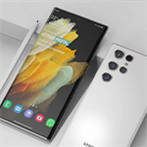
KE SCHVÁLENÍ: Budeme mít první Samsung Galaxy S22 v ruce již 24. února?
Začíná se spekulovat o datech představení nového Galaxy S22 a S22 Ultra. Oznámeny by měly být 8. února, předobjednávky se pravděpodobně spustí následně od 9. února. Na prodejnách bychom nové modely mohly spatřit již 24. února. Cesta pro novou vlajkovou loď je volná. Samsung na začátku tohoto měsíce (a tento týden v Indii) uvedl na trh nový Galaxy S21 FE. Na základě toho se analytici domnívají, že by nový model S22 mohl debutovat v únoru. Nyní to nová zpráva z Jižní Koreje potvrdila. Osvětlila nám také konkrétní data uvedení na trh. Podle zprávy DDaily, Samsung představí novou řadu S22 8. února na akci Unpacked. To by mělo dát dostatek prostoru umístit se na trh novince Galaxy S21 FE. Známe již i barevné varianty Samsungu Galaxy S22 a Galaxy S22+. Telefony by mohly být k dispozici v béžové, černé, zelené, šedé, světle modré, růžové, zlaté a bílé barvě. Galaxy S22 Ultra bude uveden na trh v barvách burgudy, zelená, phantom černá a phantom bílá. Červená varianta Galaxy S22 | Zdroj: LetsGoDigital Specifikace a design Již nějakou dobu jsou známy specifikace i design nových Samsungů. Makety jsme mohli například vidět u známého youtubera Unbox Therapy nebo na uniklých obrázcích. Případné spekulace o pravosti videa přiživuje také poměrně rychlé stažení záznamu z oblíbeného kanálu, nicméně některým youtuberům se podařilo ono video stáhnout a dále jej šíří. Leaker Zaryb Khan následně ještě na sociální síti Twitter uveřejnil údajné specifikace chystaného vlajkového modelu Galaxy S22 Ultra. Ten by měl dostat 6,8“ Dynamic AMOLED 2X displej s rozlišením QHD+, 4nm čipset Exynos 2200, 8/12 GB RAM, 128/256/512 GB vnitřní paměti a integrované dotykové pero S Pen. Baterie by měla mít kapacitu 5000 mAh. Odhalené byly také chystané fotoaparáty. Hlavní snímač by měl disponovat rozlišením 108 Mpx, clonu f/1.8, optickou stabilizaci obrazu a Super Clear Lens, což by měly být podle odhadů speciální čočky od Gorilla Glass, které se mají postarat o lepší výsledky nočních fotografií. Dalšími fotoaparáty jsou 12Mpx širokoúhlý objektiv s clonou f/2.2, 10Mpx teleobjektiv s 3x přiblížením, světelností f/2.4 a optickou stabilizací a 10Mpx periskopický teleobjektiv s 10x přiblížením, clonou f/4.9 a optickou stabilizací. Selfie kamera nebude ochuzena a měla by mít 40 Mpx a clonu f/2.2. Ať se nový Samsung představí kdekoliv, my v redakci budeme připraveni a můžete se určitě těšit na podrobné recenze. Plánujete si nový Samsung pořídit či ještě rok počkáte? Popřípadě proč? Zkraťe si čekání ...
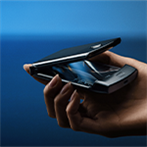
Nová Motorola Razr může předčít Samsung Galaxy Z Flip
První dva skládací telefony od Motoroly byly trochu fiaskem. Do cenově drahého mobilu byl umístěn průměrný hardware. Podle nově uniklých specifikací vypadá, že se značka u nového modelu polepší. Podle XDA-Developers by Motorola Razr 3 mohla být suverénní vlajkovou lodí, která bude konkurovat skládacím véčkám, jako je například Honor Magic V anebo Galaxy Z Flip. Specifikace Podle zpráv by v zařízení měl tepat procesor Snapdragon 8 Gen 1. Dále se počítá s 12GB RAM a až 512GB interního úložiště. Chybět by neměl také AMOLED displej s podporou 120Hz FHD+. Navíc se má objevit i technologie UWB, která může sloužit i pro digitální klíče ke dveřím i k autům. Z úniků bohužel v tuto chvíli postrádáme informaci o baterii a fotoaparátu. Podle výše uvedeného hardwaru si však myslím, že tyto dva faktory budou o dost vylepšeny oproti předchozím generacím. Kdy se Razru 3 dočkáme? Přesný termín zůstává nejasný. Můžeme jen usuzovat z předchozích generací, kdy první Razr byl spuštěn v listopadu 2019 a druhý v září 2020, že termín uvedení bude přelom podzim/zima. Je možné, že díky trendu se skládacími telefony přijde Razr s ještě vyšší cenou než její předchůdci. Jaký pohled máte na trend skládacích telefonů? Upřednostňujete klasiku či si radši připlatiíte a zkusíte něco nového? Natočili jsme pro vás ...
KE SCHVÁLENÍ: HiFi poslechu se u Spotify jen tak nedočkáme
Společnost Spotify poprvé odhalila své plány na spuštění HiFi poslechu pro své prémium posluchače již v únoru loňského roku. Spotify měl svým předplatitelům poskytnout vysoce kvalitní poslech hudby (na audiofilské úrovni) za příplatek. Služba měla být spuštěna již před koncem roku 2021, ale jak pravděpodobně poznáte letmým pohledem do kalendáře, termín již prošvihli. Datum vydání je tedy stále neznáme a Spotify nám nechce dát odpověď. Ve fórech komunity Spotify (přes 9to5Mac) společnost uvedla, že Spotify HiFi je stále ve vývoji a nemá žádné podrobnosti o možném datu vydání. Jinak řečeno, spuštění se pravděpodobné v blízké době nedočkáme. Pro hodně posluchačů může být zvuk v HiFi kvalitě velmi důležitý. Určitě se někdo najde i zde. Pokud ano, budu moc rád, když mi napíšete, přes jakou platformu či službu posloucháte hudbu vy. Dáváte například přednost bezztrátovému poslechu v Apple Music? Spotify je pod rostoucím tlakem předplatitelů, zvláště nyní, když se do boje zapojili i jiní konkurenti. Apple Music již v loni přidal prostorový zvuk a podporu bezztrátového poslechu, zatímco Tidal nabízí HiFi kvalitu hudby již od roku 2017. Spotify nepomáhá ani fakt, že pro předplatitele Apple Music je možnost bezztrátového poslechu již v ceně, díky čemuž může být možnost od Applu pro spoustu uživatelů lákavější. Obě tyto služby stojí 250 Kč měsíčně. Mohu se přiznat, že i přes ekosystém Applu, ve kterém jsem od hlavy až k patě, upřednostňuji Spotify a doufám, že se dočkám HiFi poslechu i od této platformy. Jaký je důvod zpoždění? Tyto teorie bych vás nechal na vás, protože ani na fórech jsem nenašel žádné podrobnosti. Jednou z mých hypotéz je, že přístup Apple Music k bezztrátové hudbě přiměl Spotify přehodnotit svůj vlastní. Nyní si radši počká a dovyřeší detaily. Je možné, že třeba najde způsob v čem Apple Music předčít. Co si myslíte vy? Natočili jsme pro vás ...

Co můžeme očekávat od nové skládací vlajkové lodi Honor? Nízká cena to nebude
Myslíte si, že jsou skládací telefony budoucností? Minimálně výrobci telefonů si to myslí. Naznačuje tomu i fakt, že již téměř každý výrobce testuje či plánuje uvést minimálně jeden model skládacího telefonu na trh. Momentálním lídrem ve skládacích telefonech je Samsung, Motorola, Huawei a další firmy již také uvedly svůj skládací telefon na trh, pouze nevzbudili takový rozruch jako Samsung se svou řadou Fold. Magic V Bývalá dceřiná firma společnosti Huawei — Honor příští týden také nasedne do rozjetého vlaku a oznámí svou první skládací vlajkovou loď Magic V. Před tímto odhalením se již na internet dostaly podrobné specifikace zařízení, což nám řeklo téměř vše, co bychom potřebovali o telefonu vědět. Úniky fotek ukazují první skládací mobil Honor Magic V v oranžové, bílé a černé barvě. Vypadá to, že oranžová varianta má povrchovou úpravu z umělé kůže, což by mohlo Magic V pomoci vyniknout. Samotný Honor sdílel promo obrázek Magic V, který držela herečka Song Yi. Zpěvačka Song Yi s novým Magic V | Zdroj: Honor Specifikace Podle specifikací bude Honor opravdu nášlapný model. V zavřeném stavu bude vybaven 6,45palcovým displejem, který bude podporovat obnovovací frekvenci 120Hz s rozlišením 2590 x 1080. Po otevření telefonu se můžeme těšit na 7,9palcový displej s 90Hz a rozlišením 2272 x 1984. Opravdu masivní fotoaparáty na zadní straně telefonu se budou skládat z hlavního 50Mpx fotoaparátu s clonou f/1,9 a ultraširokého 50Mpx fotoaparátu s clonou f/2,2. V trojci fotoaparátů si můžeme povšimnou také třetí čočky, což by podle všeho měl být senzor „spectrum enhanced“. Zatím, ale nikdo netuší, o co se jedná (jako teleobjektiv mi to tedy nezní). Na přední straně bude poté 42Mpx selfie kamera s clonou f/2,4 Telefon bude pohánět zbrusu nový čip Snapdragon 8 Gen 1 (s GPU Adreno 730) a telefon bude mít 12GB RAM. Můžete si potom zvolit, zda budete chtít Magic V s 256 nebo 512 GB vnitřní paměti. Honor dostal také 4 750 mAh baterii s podporou rychlého nabíjení 66 W. Rozměry nového skládacího modelu údajně budou: 160,4 x 72,7 x 14,3 mm a v rozloženém stavu 160,4 x 141,1 x 6,7 mm. Vážit by měl 293 gramů. Po softwarové stránce ho bude pohánět Android 12. Záda a barvy nového Magic V | Zdroj: mysmartprice Cena Na čínské sociální síti Weibo se objevila fotografie, která pravděpodobně ukazuje část prezentace k zmiňovanému telefonu. Na této fotce je následně vidět cena, o kterou si Honor zažádá. Základní model s 12 GB RAM a 256 GB úložištěm si výrobce řekne o 48 000 Kč bez DPH. Dražší varianta s 512 GB úložištěm by poté mohla stát 51 500 Kč bez DPH. Momentálně se ověřená vlajková skládačka od Samsungu Galaxy Z Fold 3 nabízí o pár tisíc korun méně. Uvidíme, jak si Honor v tomto novém odvětví povede. Jaký máte názor na celý tento trend skládacích telefonů vy? Vybrali byste si nový Honor či již nějakou dobu starší Samsung? ...

KONCEPT: Lepší spánek aneb 100% blokace modrého světla na iPhonu
Určitě jste zaselchli v poslední době termín „modré světlo“. Předpokládám, že to bylo někde ve spojení s brýlemi a lepším spánkem. Pojďme si dnes říct co tedy vůbec to „modré světlo“ znamená a proč by nám všem mohl pomoci ke kvalitnějšímu spánku. A hlavně jak ho zcela zadarmo úplně eleminovat z vašeho iPhonu před spánkem. Modré světlo je všude kolem nás již od narození. Rozdíl je vždy v jeho intenzitě a formě. Modré vlnové délky nás ovlivňují jak z přírodního zdroje, tak i z displejů zařízení. Co vůbec je modré světlo? O barevném spektru jste asi již slyšeli na základní škole. Sluneční záření v sobě obsahuje červené, oranžové, žluté a modré paprsky světla. Kombinace tohoto spektra barevných světelných paprsků vytváří to, co nazýváme „bílé světlo“ nebo sluneční světlo. Modré světlo je tedy jednoduše pouze součástí barevného spektra. Trochu se to zkomplikuje, jakmile se koukneme na vlastnosti modrých vlnových délek. Jak ovlivňuje modré světlo spánek? Naše oči jsou schopné vnímat všechny barvy spektra. Celá problematika spočívá v krátkých vlnových délkách a vysoké energii modrého světla. To má pak vliv na bdělost, spánkové cykly a produkci hormonů. V úžasné knížce, Proč spíme, jsem se dozvěděl velmi zajímavou vlastnost o lidském těle. V těle máme své vlastní vnitřní hodiny. Sami jste již určitě zažili ráno, kdy jste se sami od sebe vzbudili pár minut, neli sekund před budíkem. Tělo jednoduše vědělo, kolik hodin právě je. Celý proces si také vědci vyzkoušeli na rostlinách, konkrétně na slunečnici, kterou dali do tmavé místnosti a ta se bez ohledu na slunce sama ve správný čas rozevřela a otáčela. Kdysi, po většinu lidské historie byl spánkový rytmus úzce spojen s východem a západem slunce. Vše bylo tedy naprosto přirozené. Ze sluníčka jsme dostávali znamení, že ještě není čas spát, jakmile zapadlo a byla tma, mozek se zahltil melatoninem a lidé šli spát. Melatonin, který máme v těle nám navozuje pocit únavy a pomáhá nám usnout. Problém v „dnešní době“ tedy začíná ve chvíli, kdy své tělo těsně před spánkem zahltíme modrým zářením ze svých telefonů. Právě modré vlnové délky jsou pro tělo a mozek znamení, že ještě není čas jít spát, protože je stále den a náš melatonin odsune pocit únavy a spánku. Mimochodem, na stejném principu funguje i káva. Bez potřebného melatoninu se hůře usíná — usnete později a ráno se vzbudíte s pocitem horší vyspanosti, a navíc tělu dáváte i menší čas na spánek, ve kterém se děje nesčetně potřebných procesů pro správné fungování našeho těla. Jak se tedy před modrým světlem chránit? Chránit se jde velmi jednoduše. O brýlích s filtrem proti modrému světlu jste již určitě slyšeli. Ty si samozřejmě můžete zakoupit. Opatrně při výběru. Je hodně kopií, které ve výsledku žádné modré světlo neodstraní. Já bych vám zde ale rád ukázal, jak se naprosto zadarmo a jednoduše chránit proti modrému světlu, které na vás působí z iPhonu či iPadu. Jinak řečeno, řešení, kdy se s čistějším svědomím mohu dívat před spaním na nové Reels či TikToky. Snad v tom nejsem sám. Night Shift opravdu nestačí Pro ty, kteří si říkáte, proč nestačí použít režim Night Shift či jiný režim na potlačení modrého světla (režim, kdy vám zežloutne obrazovka) jste ve stejné situaci jako já pár měsíců zpátky. Na odpověď jsem narazil u pana Hynka Merdického, který v pár sekundách ukázal, kolik modrého světla Night Shift stále vyzařuje. Reels video naleznete zde. Odpověď je, že stále hodně na to, aby se nám spánek zlepšil. Jak 100% zablokovat modré světlo na iPhonu? Stačí, když si na svém iPhonu zapnete červený filtr, který vám z obrazovky odstraní již opravdu všechny modré vlnové délky. Nastavení — Zpřístupnění — Displej a velikost textu — Filtry barev — Zapnout filtry barev — Vybrat červenou pastelku — Barevné tónování posunout na maximum Jak si nastavit červený filtr pro 100% blokaci modrého světla Jak filtr spustit Filtr jde následně aktivovat při trojstisku Home Button tlačítka či zamykacího tlačítka na Face ID telefonech. Zkratku si nastavíte takto: Zpřístupnění — Zkratky zpřístupnění — Filtry barev Jak si aktivovat zkratku na červený filtr Zapnutí červeného filtru na iPhonu je velmi jednoduché, nemyslíte? Myslím si, že je to malý doplněk do každodenního života, který nám opravdu může pomoci. Řešili jste vy sami tuto problematiku? Jaké řešení používate vy? Určitě mi dejte vedět! Já se momentálně rozhoduji zda si koupit právě brýle s ochrannou proti modrým vlnovým délkám a zkusit mít ještě kvalitnější spánek. ...
Naučte se programovat na iPadu s novou aplikací Tinkerstellar
Sám pomalu a jistě začínám s programováním a dlouho jsem hledal způsob, jak nejlépe začít. Nechtěl jsem hned platit kurz, chtěl jsem si nejdříve vyzkoušet, zda je programování vůbec pro mě to pravé. Pokud jste v podobné situaci jako já, budu moc rád, když mi napíšete, ať v tom nejsme sami a pomůžeme si navzájem. Budu rád za jakékoliv tipy. Pokud se stále rozhodujete, zda byste se chtěli programování věnovat, tenhle článek vám může pomoci. Sám jsem v aplikaci strávil již několik hodin a nemůžu se od ní odtrhnout. Pár slov k Apple Swift Možná jste již slyšeli o aplikaci Apple Swift Playground. Tato aplikace přímo od Applu je skvělá na naučení se v programovacím jazyce Swift, který vytvořil sám Apple a je určený pro vývoj na platformách macOS, watchOS a iOS. Pokud byste chtěli umět univerzálnější programovací jazyků, tak jeden z „úvodních“ je Python. Právě na ten se zaměřuje nová aplikace Tinkerstellar. Tinkestellar Tinkerstellar jednoduše naleznete v App Store Aplikace, jak sám vývojář říká, je inspirována aplikací Swift Playground. Tinkerstellar obsahuje lekce pro výuku Python, dále si v aplikaci zkusíte principy strojového učení, budete analyzovat data a nakouknete i do dalších oblastí výpočetní vědy. Nejlepší na aplikaci je, že je velice intuitivní a velmi snadno se ovládá. Jakmile si vyberete lekci, objeví se rychlý úvod k pochopení problematiky daného tématu. Tinkerstellar vám poskytuje rovnou příklady kódu, které lze kdykoliv změnit a spustit. Výsledky jsou následně ihned zobrazeny přímo pod kódem, takže uživatel může přesně pochopit, co každý příkaz dělá. Vzhledem k tomu, že byl tinkerstellar vytvořen s ohledem na začínající vývojáře, není potřeba nastavovat prostředí nebo dokonce síťové připojení ke spuštění kódů. Aplikace je opravdu velmi intuitivní V aplikaci se učíte zkoušením. Skvělé je, že to s čím si „pohráváte“, jsou skutečné příklady průmyslových nástrojů, reálné jsou také data, knihovny a API. Při psaní kódu není potřeba konfigurovat prostředí nebo spoléhat na síťové připojení. Veškeré kódy běží na iPadu a vše je již předinstalované. Pokud jste se rozhodli začít s programováním, stačí si stáhnout aplikaci a experimentovat s kódy, které řeší skutečné problémy. Za zkoušku nic nedáte. Je jenom důležité podotknout, že je aplikace celá v angličtině, na druhou stranu úplně zadarmo. Natočili jsme pro vás ...
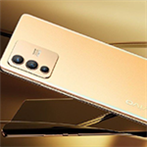
Měnící se barva na sluníčku a dva selfie fotoaparáty. Toto jsou nové modely Vivo V23 a V23 Pro
Co byste měli vědět Vivo představilo dva nové modely patřící do jejich fotografické kategorie V series Nové Vivo V23 a Vivo V23 Pro mají dvě selfie kamery a měnící se barvu zad Pyšnit se mohou novým Androidem 12 Výrobce smartphonů Vivo 5. ledna představil dva nové prémiové telefony zapadající do kategorie střední střídy. Unikátní jsou měnící se barvy zad a dvojice předních fotoaparátů. Nové telefony Vivo V23 a Vivo V23 Pro mají ultratenkou 3D zakřivenou obrazovku se sametovým povrchem. Záda využívají speciální technologii Fluorite AG, která mění svou barvu na přímém slunečním světle. Telefonu stačí zhruba 5–6 minut, aby změnil barvu z původní zlaté na modro-zelenou. Vivo na tomto materiálu údajně pracovalo 2 roky. Představení nových Vivo modelů Vivo V23 Pro Vivo V23 Pro se pyšní 6,56palcovým AMOLED displej s rozlišením FHD+ společně s HDR10+ a obnovovací frekvencí 90 Hz. Poháněn je MediaTek Dimensity 1200, se kterým se můžeme setkat u některých vlajkových lodí Android telefonů. Telefon má trojici fotoaparátu s 108Mpx hlavním fotoaparátem. Dále pak širokoúhlou čočku a čočku zaměřenou na makro fotografii. Na selfie fotky si pro vás telefon připravil duální fotoaparát s 50Mpx hlavním objektivem a 8Mpx ultraširokým objektivem. V23 Pro disponuje 4 300mAh baterii s 44 W nabíjením. Vivo V23 Model V23 má 6,44palcový displej FHD+AMOLED displej se stejnou obnovovací frekvencí jako verze Pro. Telefon pohání čip MediaTek Dimensity 920 společně s 12 GB RAM a 256 GB úložištěm. Fotoaparáty na zadní straně modelů V23 disponují třemi čočkami. Hlavní fotoaparát má 64Mpx. Dále je zde 8Mpx ultraširoký objektiv a 2Mpx makro objektiv. I když model podporuje stejnou rychlost nabíjení – 44 W jako jeho dražší bratr V23 Pro, baterie má o něco menší kapacitu a to 4 200 mAh. Oba telefony běží na Funtouch OS 12, který je postaven na Androidu 12. Vivo V23 Pro ve variantě 8/128 GB vyjde okolo 11 400 Kč bez DPH, konfigurace 12/256 GB bude stát 12 900 Kč bez DPH Vivo V23 ve variantě 8/128 GB vyjde na 8 800 Kč bez DPH, konfigurace 12/256 GB bude stát 10 300 Kč bez DPH Měnící se barvy nových Vivo V23 modelů | Zdroj: Vivo Natočili jsme pro vás ...

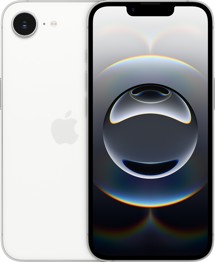
Apple iPhone 16e 8GB / 512GB White